在日常办公中,wps是一款广受欢迎的办公软件,很多用户在制作流程图时,都希望将关键内容加粗以突出重点。那么,wps如何将流程图中的内容加粗?本文将为大家详细介绍具体操作方法。
wps流程图加粗的基本操作步骤
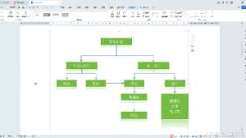
首先,打开wps文档,进入需要编辑的流程图页面。双击流程图中的文本框,即可进入文字编辑模式。选中需要加粗的文字内容,可以使用快捷键ctrl+b快速加粗,也可以在上方工具栏中点击"b"按钮完成加粗操作。这种方式适用于流程图中已经输入好文字的情况,操作简单直观。
批量加粗流程图文字的技巧
当流程图中有多个文本框需要加粗时,逐个双击操作会比较繁琐。此时可以按住ctrl键依次点击需要加粗的文本框,一次性选中多个目标,然后统一点击加粗按钮或使用快捷键。这种批量处理方式能大幅提升编辑效率,是wps流程图加粗的实用技巧。
wps流程图中文字加粗后字体样式调整
有些用户反映,加粗后的文字在流程图中显示不够美观。这是因为默认加粗可能导致字体笔画粘连。建议在加粗前先选择合适的字体,如微软雅黑或思源黑体,这些字体加粗后依然清晰易读。同时可以适当调整字号,确保加粗内容在流程图中层次分明。
wps流程图模板中快速加粗内容
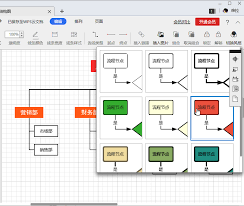
如果使用的是wps自带的流程图模板,可以在插入模板后直接右键点击文本框,选择"设置对象格式",在弹出的面板中找到字体选项,勾选"加粗"即可。这种方法不需要进入编辑模式,适合快速调整模板内的文字样式。
常见问题及解决办法
部分用户在操作时发现无法选中流程图文字,这通常是因为文本框处于锁定状态。右键点击文本框,取消"锁定"选项后即可正常编辑。另外,wps版本不同操作界面可能略有差异,建议更新到最新版本以获得更好的使用体验。

掌握以上方法,就能轻松实现wps流程图内容加粗,让流程图重点更突出、表达更清晰。