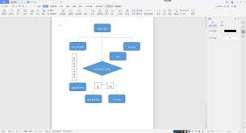
很多职场人在wps中绘制跨部门审批、项目落地类流程图时,都遇到过同样的困扰:每插入一个矩形、菱形判断框,都要重复调整轮廓粗细、填充色、文字对齐方式,短短几十步的流程图要花近一半时间在反复调格式上,远不如提前把常用图形设为默认样式,从根源上减少重复操作。
提前明确常用图形的标准样式参数
在动手设置前,先别急着调格式,要先把团队协同的流程规范摸清楚。比如日常办公场景中,流程步骤常用的圆角矩形,常用低饱和浅蓝填充、1.5磅深蓝色轮廓、文字居中对齐、字号11号;判断节点的菱形用浅橙填充,连接线统一为带箭头的细实线。很多人之前跳过这一步,设出来的默认样式要么太突兀,要么和团队共用的模板不匹配,反而增加后续调整成本,提前拉齐参数,一次设置就能适配80%以上的日常绘图场景。
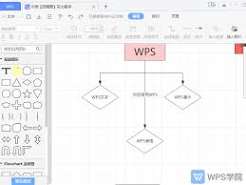
三步完成图形默认样式设置
具体操作非常简单:首先打开wps流程图编辑界面,先插入任意一个你最常用的目标图形,比如代表流程步骤的圆角矩形;然后手动把这个图形的填充色、轮廓粗细、阴影效果、内置文字格式调整到你想要的最终效果,调整完成后保持图形处于选中状态,不要点其他空白位置;接着在顶部菜单栏找到“形状格式”选项卡,在最右侧点击“设置为默认形状”按钮,系统就会自动把当前选中图形的所有样式参数,保存为后续插入同类型图形的默认属性。需要注意的是,流程图涉及多种元素时,要分别把形状、箭头的样式调整完后依次设置默认,不要遗漏连接线属性,不然插入箭头时还要反复调整粗细和端点样式。
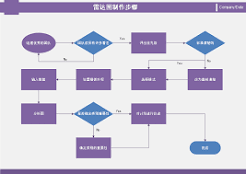
设置后的常见问题排查
不少人反馈设置后没有生效,大概率是当前打开的旧流程图模板里,保存了之前残留的形状参数,这时候只要把文档里多余的图形删掉,重新插入新形状测试即可。这个默认样式设置保存在本地设备的wps配置里,跨文档、跨会话都会自动保留,不用每次打开软件重新设置,能大幅压缩重复调格式的时间,把精力放在流程逻辑梳理上。