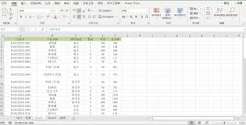
很多职场人使用excel2016做可视化报表时,常会遇到两类量级差异极大的指标——比如月度销售额(单位:万元,数值从数十万到数百万)和用户月增长率(单位:%,数值在-5%到20%区间),默认单一纵轴呈现下,低量级数据的折线会被压扁成贴近横轴的平直直线,完全失去数据波动的可读性,这时给折线图添加双纵坐标次坐标轴,就是兼顾多指标对比、降低视觉干扰的高效解法。
基础操作全流程
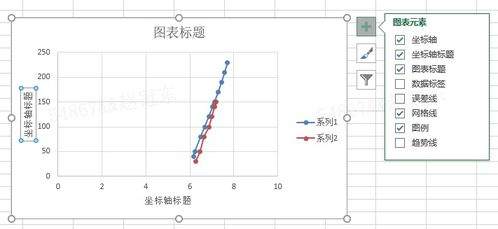
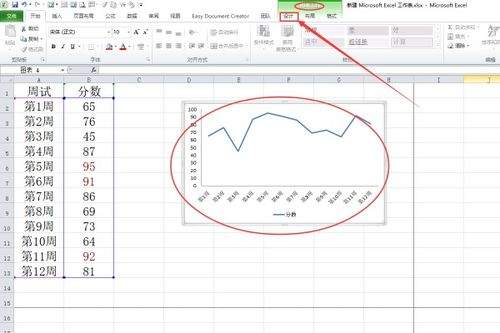
首先选中需要做图的完整数据源(需覆盖两个指标的表头与全周期数据,避免漏选导致系列识别错位),点击顶部菜单栏「插入」选项卡,在「图表」组找到「折线图」选项,选择默认的带数据标记的折线图,生成初始基础图表。接着在图表中找到被压扁的低量级对应折线,右键点击这条折线的任意节点,在弹出的右键菜单中选择「设置数据系列格式」,右侧会弹出属性设置面板,在「系列选项」模块下,默认选中的是「主坐标轴」,直接点击切换为「次坐标轴」,此时页面右侧会自动生成与左侧主纵轴数值完全独立的次坐标轴,双纵轴基础框架就搭建完成。
坐标轴校准避坑技巧
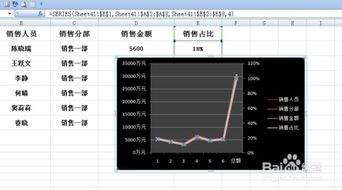
很多新手加完次轴就直接输出报表,很容易出现刻度错位的误导问题:如果不对两个纵轴的刻度边界做校准,折线的视觉交叉点容易让读者产生无意义联想。操作时可分别双击左侧主纵轴、右侧次纵轴,在弹出的坐标轴格式面板中,调整边界的「最小值」「最大值」与主要刻度单位,比如把主纵轴销售额最小值设为0,次纵轴增长率最小值设为-10%,匹配实际业务的波动区间,避免刻度虚高造成的视觉偏差。
使用边界提醒
需要注意的是,excel2016仅支持一组次坐标轴,不要把三个及以上量级差异大的指标塞进同一张图,过多的系列会让图表可读性大幅下降;同时要给两个纵轴都补充带单位的明确,避免读者混淆左右轴对应的指标含义,调整完成后可通过预览功能核对折线走势是否清晰、刻度是否匹配日常业务逻辑。