excel是日常办公中使用频率极高的表格工具,而批注功能则是协作和数据标注时不可或缺的辅助手段。通过添加批注,用户可以在不修改单元格原有内容的前提下,附上说明、建议或疑问,方便团队成员之间的沟通与核查。下面将从基础操作、进阶技巧和实用注意事项三个方面,帮助大家全面掌握excel添加批注的方法。

通过右键菜单添加批注
最常见也最直接的方式是使用鼠标右键操作。首先选中需要添加批注的单元格,然后单击鼠标右键,在弹出的菜单中选择"插入批注"。此时单元格右上角会出现一个小红色三角标识,同时弹出一个文本框,用户可以直接在里面输入批注内容。输入完成后,点击文本框外部任意位置即可完成保存。
通过功能区快捷添加
如果习惯使用键盘或工具栏操作,可以在excel顶部菜单栏找到"审阅"选项卡,点击后在功能区中找到"新建批注"按钮。选中目标单元格后点击该按钮,同样会弹出批注输入框。此外,还可以使用快捷键shift+f2快速插入批注,这在需要频繁添加批注时能大幅提升效率。

编辑和删除批注的方法
批注添加后并非一成不变。若需修改内容,只需右键点击含有批注的单元格,选择"编辑批注"即可重新输入。若批注已失去作用,右键选择"删除批注"便可将其清除。对于含有大量批注的工作表,可在"审阅"选项卡中使用"上一条"或"下一条"按钮快速定位并逐一处理。
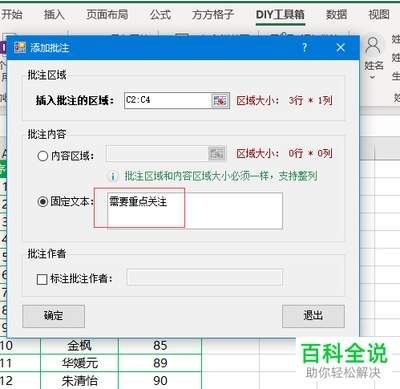
查看和显示批注的设置
默认状态下,批注不会始终显示,只有将鼠标悬停在带有红色三角的单元格上时才会浮现。如果希望所有批注同时可见,可在"审阅"选项卡中点击"显示所有批注"。查看完毕后,再次点击该按钮即可恢复隐藏状态。
实用技巧与注意事项
在协作场景中,建议批注内容简明扼要,避免冗长描述。若需标注多个单元格,可使用复制批注的方式快速应用。另外需要注意,批注功能在excel和wps中均支持,但在将文件转为pdf或某些格式时,批注可能会丢失,因此重要信息建议同步记录在单独文档中备份。