excel 2021是微软推出的办公软件之一,广泛应用于数据处理和表格制作。在日常工作中,我们经常需要将编辑好的excel文件保存到桌面,方便快速查找和使用。下面将详细介绍几种将excel 2021文件另存为到桌面的方法,帮助用户高效完成操作。
通过"另存为"功能保存到桌面
打开需要保存的excel 2021文件,点击左上角的"文件"选项卡,在弹出的菜单中选择"另存为"。接着在右侧界面中点击"浏览"按钮,系统会弹出"另存为"对话框。在对话框左侧的导航栏中找到"桌面"选项并单击选中,然后在下方"文件名"栏中输入想要的名称,文件类型默认为xlsx格式,确认无误后点击"保存"即可。
使用快捷键快速另存为
对于熟悉键盘操作的用户,可以使用快捷键f12快速调出"另存为"对话框。按下f12后,同样在对话框中选择桌面路径,输入文件名并保存。这种方式省去了逐级点击菜单的步骤,大幅提升操作效率。此外,按下ctrl+shift+s也可以直接打开另存为界面,适合不同操作习惯的用户选择。
先将文件移动到桌面再另存
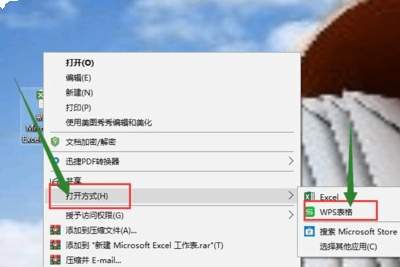
如果文件已经保存在其他位置,可以先在文件资源管理器中找到该文件,右键选择"复制",然后到桌面空白处右键选择"粘贴"。随后双击打开该文件,再通过"另存为"将其正式保存到桌面。这种方法适合需要先整理文件再正式存储的场景。
设置默认保存路径为桌面
用户还可以通过设置将默认保存位置改为桌面。点击"文件"选项卡,选择"选项"进入excel设置界面,在"保存"选项卡中找到"默认本地文件位置",将路径更改为桌面的文件夹。设置完成后,以后每次保存文件都会默认存放到桌面,无需重复选择路径。
注意事项
在另存为过程中,要注意检查文件格式是否正确,避免因格式不兼容导致后续无法打开。同时建议养成定期保存的习惯,防止意外丢失数据。如果桌面存储空间有限,可以考虑另存到其他磁盘分区,通过快捷方式放在桌面以节省空间。掌握以上方法,用户便能轻松将excel 2021文件快速保存到桌面,提升日常办公效率。