不少刚从其他启动器转来pcl2的我的世界玩家,最先想调整的就是游戏观感——毕竟原生方块的平面画面看久了总觉得差点氛围感,而加载光影就是提升画质最直接的方式,很多人卡在“按完下载按钮光影却不生效”的环节,其实顺着规范步骤走,全程不用十分钟就能搞定流畅的光影体验。
提前装对前置模组是核心前提
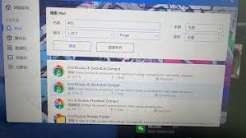
现在主流适配新版本mc的光影,早已不是早年的纯材质包形式,必须搭配iris或optifine这类光影加载前置才能运行。在pcl2主界面打开“下载”栏,选择“模组”分类,搜索对应游戏版本的iris(更推荐,对高版本兼容性更好,运行流畅度比传统optifine更优),选好自己要玩的mc版本后点击下载,pcl2会自动把模组文件部署到对应版本的mods文件夹里。这里要提醒别下错适配版本,比如玩1.20.4版本就别装1.19版本的iris,不然进游戏会直接崩溃;玩整合包的玩家也别随便往整合包目录塞前置,单独创建一个带iris的干净游戏版本最稳妥,避免和整合包原有模组产生冲突。
光影安装的三步极简流程
装完iris后先启动一次对应版本的mc,看到主界面多了“shader packs”就说明前置安装成功。接下来回到pcl2的“下载”栏,选择“光影”分类,直接挑选评分靠前的complementary、bsl这类经过大众验证的光影包,选好适配的mc版本点下载,pcl2会自动把光影文件传输到游戏的shaderpacks文件夹,不用玩家手动翻找系统路径。进游戏后依次点开选项、视频设置、shader packs,在右侧列表选中刚下载的光影,点击确认等待几秒钟加载,画面就会直接切换到光影效果,还能进入光影设置页调整亮度、阴影距离,适配自己的电脑性能。

常见失效问题的快速排查
很多玩家碰到“选了光影没反应”的情况,首先要检查游戏版本、前置模组、光影包三者的版本是否匹配,比如1.18版本的mc别硬塞适配1.20版本的光影;其次如果是带双显卡的笔记本,记得把pcl2的java运行路径切到独立显卡,不然核显带不动光影会自动跳回原生画面;最后要是加载光影后帧数太低,就在光影设置里把阴影距离调到8格以内,关掉动态模糊这类高负载选项,低配电脑也能流畅跑出舒适的画面效果。