在工程设计、建筑绘图领域,autocad2014凭借稳定的兼容性和流畅性能,至今仍是很多中小设计团队和资深从业者的主力绘图工具,而插入块功能是提升绘图效率、统一项目绘图规范的核心操作,不同场景下适配不同的插入方法,能大幅优化工作流程。
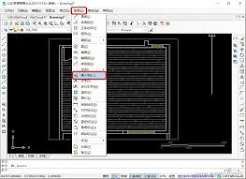
命令行快捷键插入:日常绘图的快速插入方案
快捷键插入是绘图过程中最常用的插入方法,操作逻辑简单响应速度快,调用时只需在命令行输入快捷键“i”(对应insert命令)按下回车,即可弹出插入对话框。操作者可以直接选择当前绘图文件中已经提前定义好的内部块,也可以点击“浏览”按钮,找到存储在本地的外部块文件,随后根据绘图需求设置插入点、缩放比例、旋转角度三个核心参数,如果需要块插入后直接打散编辑,可以提前勾选“分解”选项,确认参数后点击确定,即可在指定位置完成块插入,适合零散调用块的日常绘图场景。
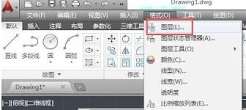
工具选项板插入:批量重复插入的效率方案
针对同一项目中需要大量重复插入相同规格块的场景,工具选项板插入的效率更高。操作者可以提前把项目常用的标准块,比如门窗图例、标高符号、电气元件图例添加到工具选项板,调用时点击顶部菜单栏“工具”-“选项板”-“工具选项板”调出面板,直接点击需要的块,即可在绘图区点击放置,不需要重复设置比例、角度等参数,批量绘制户型图、施工图时,能节省大量重复调整的时间。
设计中心插入:调用外部块资源的规范方案
如果需要调用其他cad文件中存储的标准块,不需要打开原文件复制粘贴,使用设计中心功能即可快速导入。按下快捷键“adc”回车调出设计中心,在左侧导航栏找到存储块的目标cad文件,点击文件下拉列表中的“块”选项,右侧就会显示该文件内的所有块资源,选中需要的块右键选择“插入块”,即可直接导入到当前文件,还能完整保留块原有的属性和参数,适合调用团队共享的标准块资源,避免重复创建块导致的规范不统一问题。
插入块时需要注意提前将当前图层切换为对应图层,方便后期统一管理修改,保证绘图文件的层级清晰,整体绘图流程也会更加顺畅。