在photoshop的分层创作逻辑中,锁定图层是避免误操作、提升作图效率的基础核心功能,不少新手创作者容易忽略这项设置,往往在完成大半内容后不小心拖动、擦改了已定稿的图层,不得不返工消耗大量时间,本文从操作方法、功能差异、场景适配多个维度梳理ps锁定图层的正确用法。
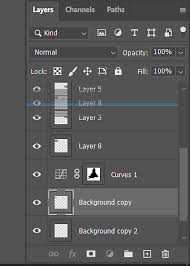
不同锁定类别的操作与功能差异
选中目标图层后,在ps图层面板的顶部,共有四种不同维度的锁定选项,对应不同的保护需求:第一个是锁定透明像素,图标为半透明棋盘样式,开启后仅保护图层的透明区域,创作者只能在已有像素的范围内编辑,不会改动透明部分;第二个是锁定图像像素,图标为带斜杠的画笔样式,开启后禁止修改任何像素内容,仅允许移动图层位置;第三个是锁定位置,图标为带斜杠的十字箭头,开启后禁止移动图层,但可以正常编辑像素内容;第四个是全部锁定,图标为闭合锁形,开启后图层无法进行任何编辑、移动操作,是保护性最强的锁定方式。
批量与快捷操作技巧
面对多个需要锁定的图层,无需逐个操作:按住ctrl点击可选中多个不连续图层,按住shift点击可选中连续图层,选中后点击任意锁定选项即可批量完成设置。ps也预设了快捷按键,windows系统按下ctrl+/、mac系统按下command+/,即可一键完成选中图层的全部锁定,再次按下即可解锁,适配大部分日常保护需求。如果是已经链接的多个关联图层,还可以右键点击任意一个链接图层,选择「选择链接图层」后一键批量锁定,节省大量重复操作的时间。
不同创作场景的锁定选择
不同创作场景要选择对应的锁定方式,才能兼顾安全性和编辑效率:画插画线稿上色时,开启线稿层的锁定透明像素,就能直接铺色不会溢出线外,比做选区更灵活高效;平面设计排版时,完成底图对齐后开启锁定位置,既可以防止误移底图,又能保留在底图上标注调整的权限;定稿后的固定内容,直接开启全部锁定,彻底杜绝误操作风险。需要注意的是,锁定仅限制编辑操作,不限制删除操作,如果需要彻底保护成品内容,可将锁定图层放入单独图层组后再次锁定即可。