打开coreldraw,很多做矢量插画、平面设计的创作者都喜欢用它绘制自然植物元素,树叶是最基础也最常用的设计素材,结合钢笔工具的规整性和手绘工具的自然感,就能画出流畅又生动的矢量树叶,新手也能快速上手。
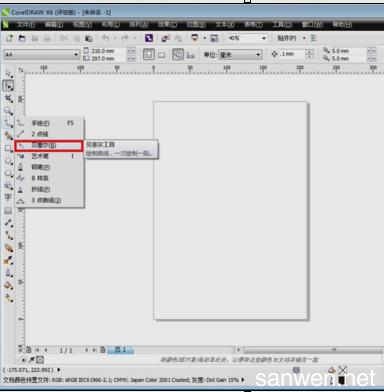
前期画布与参考准备
打开软件后新建空白文档,尺寸根据需求设置,日常练习选择a4画布即可,颜色模式选择rgb方便后期编辑导出,不管是印刷还是电子使用都能适配。提前找一张形态清晰的实物树叶参考图,导入画布后降低图层透明度到30%左右,锁定参考图层避免误操作,这样描摹的时候能更准确把握树叶的自然形态,不会画得过于刻板僵硬,也能帮助新手熟悉树叶的结构比例。
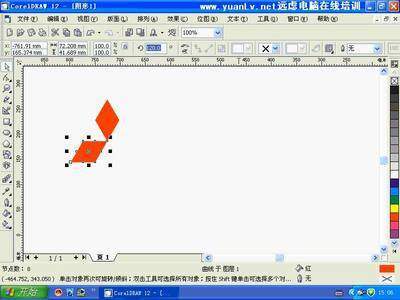
钢笔工具勾勒树叶外轮廓
解锁新建的编辑图层,在左侧工具栏选择钢笔工具,钢笔工具适合绘制流畅规整的闭合轮廓,很适合表现树叶的外轮廓。我们从叶柄底端开始绘制,沿着树叶一侧的边缘依次点击添加锚点,遇到弧度较大的位置拖拽锚点拉出贝塞尔手柄,调整曲线弧度贴合叶缘的自然起伏,注意不要添加过多锚点,避免轮廓出现多余折角,影响流畅感。画到叶尖位置后,顺着叶缘另一侧向下绘制,最终回到起点闭合路径,再用同样的方法单独画出叶柄的闭合轮廓。全部画完后切换形状工具,逐个调整锚点位置和手柄弧度,把生硬的转角修改得自然柔和,保证外轮廓流畅舒展。
手绘工具添加叶脉细节
轮廓完成后就可以用手绘工具补充叶脉细节,选择左侧工具栏的手绘工具,设置线条粗细为1-1.5pt,手绘工具自带的轻微抖动反而更符合叶脉的自然生长感,比钢笔绘制的均匀线条更生动。先从叶柄位置画出贯穿树叶的主叶脉,线条末端可以稍微收细,再从主叶脉向两侧依次分出长短不一的侧叶脉,侧叶脉不用画得笔直,带轻微弧度更贴合真实树叶的生长状态。如果使用手绘板,可以开启压力感应,让线条产生自然的粗细变化,效果会更灵动。画完后用形状工具微调偏移的节点,最后给树叶填充从浅绿到深绿的线性渐变模拟光影,叶脉填充浅一度的同色系,整理多余图层后,一张生动的矢量树叶就绘制完成了。