线条山是近年非常流行的简约设计元素,凭借干净利落的视觉效果,被广泛应用在海报设计、公众号头图、文创周边等场景,只用ps就能快速做出层次分明的线条山效果,接下来拆解详细操作步骤。

前期准备与画布搭建
打开ps软件,根据使用场景新建画布:如果是用于线上传播,可设置通用尺寸为1920×1080像素,分辨率72ppi;如果用于印刷物料,分辨率调整为300ppi即可。新建画布后,先给背景层填充浅米白、淡灰等低饱和度底色,方便后续观察线条效果,避免底色过艳干扰线条呈现。
山形轮廓分层绘制
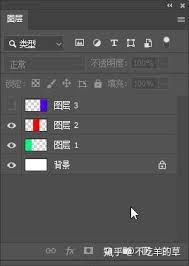
选择工具栏中的钢笔工具,将工具模式改为「路径」,按照远景、中景、近景的顺序依次绘制山脉轮廓:远景山脉起伏平缓,线条整体位置偏低;中景可以适当增加起伏变化,拉开山体高度差;近景山脉落差更大,突出错落的视觉重心。每绘制完一条山脉路径,按下ctrl+enter将路径转换为选区,之后新建一个独立图层存放,分层绘制能方便后续修改调整,避免所有内容挤在一个图层无法改动。
线条效果与层次优化
得到选区后,点击顶部菜单栏「编辑-描边」,描边位置选择「居中」,根据画布大小调整描边粗细:近景山脉描边设置为2-3像素,中景1.5-2像素,远景1像素,遵循近粗远细的透视规律,让层次感更自然。描边颜色可根据整体配色调整,浅色背景用深灰、墨黑,深色背景用米白、浅卡其即可。如果想要更灵动的手绘感,可以用硬度100%的橡皮工具,在线条上擦出少量随机断点,弱化规整的机器感。最后调整不同图层的不透明度,远景降低到70%-80%,近景保留100%,还可以在部分山体之间添加低不透明度的浅色块,强化叠压关系,完成后即可导出适配不同场景的使用文件。