在动画制作入门学习中,flash的基础移动动画是很多创作者都会接触的练习项目,其中圆形移动动画操作简单,却能帮学习者快速理解关键帧、补间动画的核心逻辑,哪怕是零基础新手也能快速上手完成。
前期准备:创建项目与绘制基础图形
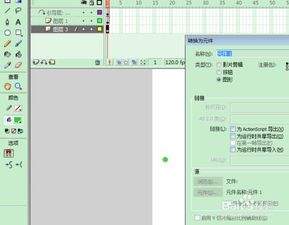
打开flash软件后,首先新建一个actionscript 3.0类型的文档,默认的550×400像素舞台尺寸就满足练习需求,背景色可根据喜好调整为浅灰或白色。接下来在左侧工具栏选择「椭圆工具」,取消笔触颜色,设置一个饱和度较高的填充色方便观察动画效果,按住shift键的同时在舞台左侧拖动鼠标,就能绘制出一个规整的正圆形。绘制完成后选中圆形,按下f8键将其转换为元件,类型选择「图形」并命名,只有转换为元件后才能创建补间动画,这一步是很多新手容易遗漏的细节。
设置动画:添加关键帧与调整移动路径
在时间轴面板中,圆形素材默认放置在图层1的第1帧,我们需要在动画结束的位置,比如第30帧处按下f6键插入关键帧。插入关键帧后,选中第30帧上的圆形,将它拖动到你想要的终点位置,比如舞台右侧。如果想要圆形沿直线移动,只需要右键点击第1帧到第30帧之间的任意空白帧,选择「创建传统补间」即可。如果想要圆形沿弧形、曲线等自定义路径移动,可以右键点击圆形图层,选择「添加传统运动引导层」,在引导层上绘制不闭合的移动轨迹,再将首尾关键帧的圆形中心点对齐轨迹两端就完成了路径设置。
细节调整与导出成品
基础动画完成后,可以打开属性面板调整补间的缓动参数:设置正数可以实现圆形先快后慢的移动效果,设置负数则是先慢后快,让动画更符合自然运动规律。如果想要丰富效果,还可以在终点关键帧调整圆形的大小、透明度,做出移动中靠近或远离的视觉变化。调整完成后按下ctrl+enter预览动画,确认效果无误后,点击「文件-导出-导出影片」,就可以将动画保存为swf、gif等常用格式了。整个操作流程不超过十分钟,还能帮新手快速掌握flash动画的核心制作逻辑。