不少刚入手mac或是从windows阵营转投mac的用户,都会碰到一个棘手的小问题:光标移动速度太快,点击细小的按钮、选中小段文字的时候总是飘移,很难精准定位,大大影响使用效率。其实调节光标速度并不复杂,几种方法就能轻松解决。
通过系统设置直接调整光标追踪速度
mac给触控板和外接鼠标提供了独立的速度调节通道,这也是最基础有效的调节方法。点击屏幕左上角的苹果图标,打开「系统设置」,如果使用的是mac自带的妙控触控板,直接在侧边栏找到「触控板」选项,进入后就能看到「跟踪速度」的调节滑块,向左拖动滑块即可降低光标移动速度,你可以拖动滑块的同时滑动触控板试手感,调到自己适应的速度即可。如果使用的是外接鼠标,只需要在系统设置侧边栏找到「鼠标」选项,同样有独立的跟踪速度滑块,单独调节即可,不用和触控板共用参数,很多新手容易忽略这一点,调完触控板忘记调整鼠标速度。
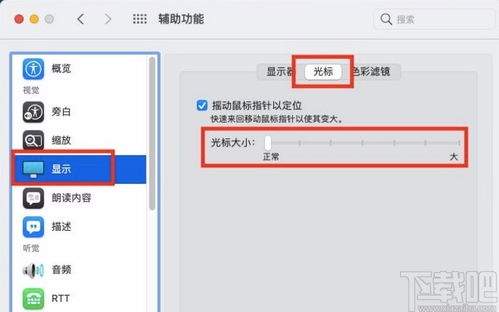
开启辅助功能优化精细操作体验
如果日常使用的光标速度合适,但修图、选文字这类精细操作时还是觉得光标太快,可以打开mac自带的辅助功能优化。进入系统设置的「辅助功能」,找到「指针控制」选项,这里除了可以再次微调指针速度,还能开启「按住时减速」功能,开启后长按触控板或鼠标拖动选中内容时,光标会自动降低移动速度,方便你做精准微调,不用为了精细操作拉低整体光标速度,影响日常浏览操作的效率。
第三方工具实现进阶自定义
如果使用高dpi外接游戏鼠标,调到系统最低速度还是偏快,或是不习惯mac默认的光标加速曲线,可以借助第三方工具调整。比如常用的bettertouchtool,不仅可以自定义触控板手势,还能修改光标速度、关闭不习惯的加速度曲线,适配不同用户的操作习惯,不过需要注意从官方渠道下载安装,避免盗版软件带来安全风险。大部分用户通过前两种方法就能解决光标过快的问题,不需要额外安装软件。