很多ps新手磨皮容易陷入一个误区:把面部磨得光滑惨白,丢失了毛孔、绒毛这些原生细节,让照片看起来假得像塑胶脸。其实只要用对方法,就能做到匀滑皮肤的同时保留自然面部细节,下面就分享实用的保留细节磨皮步骤。
磨皮前的准备工作
打开需要磨皮的人像原图,按ctrl+j复制背景图层,不对原图做任何修改,避免操作失误无法还原。提前观察面部瑕疵分布,标记出痘印、色斑和明显的肤色不均区域,做到心中有数,这一步能帮我们磨皮时更有针对性,避免过度操作。
高低频分离拆分纹理与光影
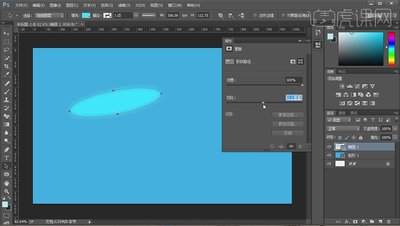
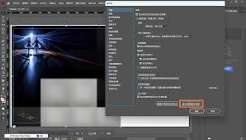
我们用高低频法来分离皮肤纹理和瑕疵光影,这是保留细节磨皮的核心步骤。再次复制两次准备好的图层,得到上下两个独立图层,将上方图层命名为“纹理”,下方图层命名为“光影”。先隐藏“纹理”图层,选中“光影”图层,执行「滤镜-模糊-高斯模糊」,模糊半径设置为5-10像素,这个数值没有固定标准,只要模糊到刚好看不到明显瑕疵就可以停止,不要过大,避免丢失面部轮廓层次。之后显示“纹理”图层,执行「图像-应用图像」,通道选择蓝通道(蓝通道反差大,更容易提取皮肤纹理),混合模式设置为“线性光”,确认后高低频分离就完成了:皮肤纹理都保存在上层,瑕疵和整体光影保存在下层。
去除瑕疵保留原生纹理
我们只需要在下层“光影”图层操作即可,用污点修复画笔处理小的斑点痘印,用修补工具处理面积较大的瑕疵,全程不要改动上层“纹理”图层,原来的毛孔、皮肤绒毛细节都会完整保留下来。如果有明显的大面积肤色不均,可以新建一个50%灰的中性灰图层,混合模式改为柔光,用10%以内不透明度的柔边画笔微调明暗即可。
最终细节强化微调
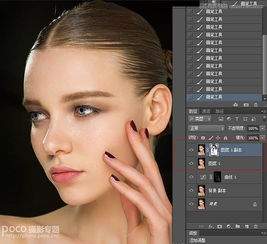
磨皮完成后,可以给“纹理”图层添加一个黑色蒙版,用低不透明度白色画笔擦出眉毛、发际线、胡青这些需要突出纹理的区域,让人物轮廓更清晰。最后可以给整体加一次半径1像素、数量40%左右的低强度usm锐化,进一步强化毛孔细节,让皮肤看起来光滑又充满原生质感。