不少修图新手都听说过渐变映射能快速调出高级质感,却总摸不准调整的方法,其实photoshop里的渐变映射操作逻辑很清晰,掌握核心步骤就能轻松调出适配自己图片的渐变效果。
新建渐变映射调整层,非破坏性编辑更灵活
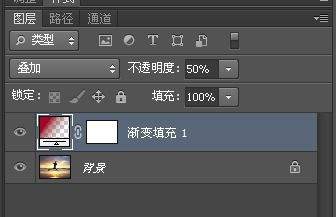
打开需要调色的图片后,不建议新手直接点击顶部菜单栏「图像>调整>渐变映射」,这种操作会直接修改原图像素,出错后很难挽回。更推荐的方式是在图层面板底部,找到半黑半白的「创建新的填充或调整图层」图标,点击后在弹出菜单里选择「渐变映射」,这样生成的独立调整层可以随时修改参数,不需要效果时直接删除即可,完全不会破坏原图。新建完成后,渐变映射的属性面板会自动弹出,接下来就可以开始调整渐变了。
编辑渐变颜色,对应明暗匹配风格
渐变映射的核心逻辑很简单:图片的暗部对应渐变条最左侧的颜色,亮部对应渐变条最右侧的颜色,中间调自动生成平滑过渡。点击属性面板里的渐变预览条,就能打开渐变编辑器修改颜色。想要做复古暖调人像,可以把左侧暗部色标改成深棕,右侧亮部改成米黄,就能快速带出柔和的复古氛围;想要做冷调氛围感风光,可以把暗部设为深靛蓝,亮部设为浅冰蓝,清冷高级感立马就出来了。如果想要过渡更柔和,可以拖动色标位置调整范围,还能添加不透明度色标做出半透渐变效果。
调整选项与混合模式,让效果更自然
属性面板里的「反向」选项是很多新手会忽略的小惊喜,勾选后会反转明暗的对应颜色,原来的暗部用渐变右侧颜色,亮部用左侧颜色,一秒就能得到完全不同的视觉效果。另外渐变映射默认是「正常」混合模式,不透明度100%,这种设置很容易掩盖原图的纹理细节,想要更自然的效果,可以把混合模式改成「柔光」或「叠加」,再根据画面把不透明度降到30%-60%,既统一了整体色调,又能保留原图的质感和细节,适配绝大多数拍摄场景。
渐变映射是photoshop里低门槛出高级效果的调色工具,不需要复杂参数,只要多试不同的颜色搭配,就能快速调出符合需求的画面氛围。