在平面设计和创意修图领域,旋转扭曲效果是打造视觉动感、抽象艺术感的常用手法,ps2020凭借稳定流畅的滤镜功能,能轻松适配不同场景的扭曲效果需求,不管是新手入门练习还是设计师做创意产出,都可以根据需求调整出契合设计风格的效果。
零基础入门:全局旋转扭曲的基础操作
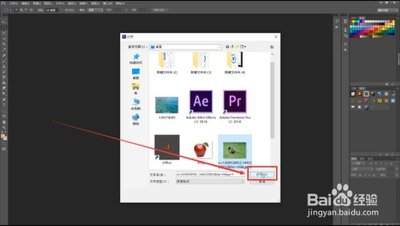
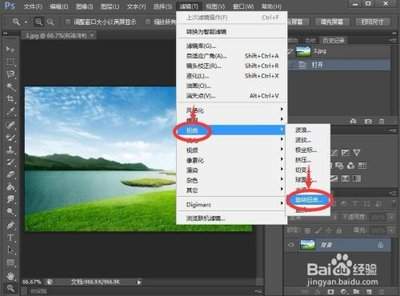
如果需要给整张图片添加统一的旋转扭曲效果,操作逻辑十分简单。首先打开ps2020导入目标图片,为了避免操作失误损坏原图,建议先按ctrl+j复制一层原图,所有调整都在复制图层上完成。接着点击顶部菜单栏的「滤镜」选项,找到下拉菜单中的「扭曲」,在次级菜单中选择「旋转扭曲」,点击后就会弹出参数调整弹窗。这里的核心调整参数是角度,范围覆盖-999度到999度,数值越大扭曲旋转的幅度越强,负数代表逆时针旋转,正数代表顺时针旋转,调整过程中可以实时预览画布上的效果,确认符合预期后点击确定,就能得到完整的全局旋转扭曲效果。
局部创意实现:针对选区的精准扭曲调整
绝大多数创意设计中都不会用到全图扭曲,更多是局部做效果突出主体,比如给星空打造漩涡、给人像背景增加动感旋转,这时候就需要结合选区工具实现精准控制。首先依旧复制原图备用,接着根据需求用选框工具、套索工具或者钢笔工具,框选出需要添加旋转扭曲效果的区域,如果想要边缘和原图自然过渡,可以给选区添加10到30像素的羽化值,再按照上述步骤打开旋转扭曲滤镜调整参数即可。这样只有选区内部会生成扭曲效果,不会影响其他区域,想要多个不同角度的局部扭曲,只需要分多次创建选区调整参数就能实现。
效果优化:提升扭曲质感的实用技巧
很多新手做完旋转扭曲后,容易出现边缘断层、中心糊成一团的问题,可以通过两个小技巧优化效果。第一,调整参数时不要盲目把角度拉满,超过500度之后很容易出现中心像素过度堆叠的问题,大部分场景将角度控制在300度以内就能获得干净清晰的效果。第二,做完扭曲之后可以给图层添加1%左右的杂色,中和滤镜自带的均匀塑料感,让扭曲效果和原图质感更统一。如果做背景动感旋转,还可以调整图层混合模式为柔光,适当降低不透明度,就能得到更自然的层次感。不同场景可以灵活调整参数,低角度适合做氛围感动感效果,大角度适合做抽象视觉冲击,熟练掌握后就能轻松发挥创意。