很多修图爱好者都偏爱淡淡紫色调,低饱和的柔雾感不管用在人像、花海还是氛围风景图上,都能拉出高级朦胧感,其实用ps就能轻松调出效果,不需要复杂操作,新手也能快速上手。
做好前期基础准备
首先打开需要调色的原图,按ctrl+j复制一层原图,避免操作失误损坏原文件。淡紫色调更适合本身偏亮的通透素材,如果原图发灰偏暗,先做基础影调校准:打开「曲线」调整图层,轻轻拉高曲线中上部提亮高光,轻微下压曲线底部压暗暗部,让画面出现基础明暗层次,不要让整体一片死灰,这一步是避免后续调色发闷的关键,基础影调不对,后续再怎么调整都很难出干净的淡紫感。
调出淡紫核心色调
点击复制的素材图层,打开顶部菜单「滤镜-camera raw滤镜」,进入「混色器(hsl)」面板调整色相:把红色色相往洋红方向拉10-15,蓝色色相往紫色方向拉12-18,降低红色、橙色、蓝色的饱和度,幅度控制在-12到-20之间,再小幅提高蓝色、紫色的明度5-10,让色调更清透不发闷。接着进入「颜色分级」面板,给阴影加5-8饱和度的淡粉紫色,高光加2-3饱和度的淡紫,让整体色调自然偏紫,不会显得突兀。
精细微调优化质感
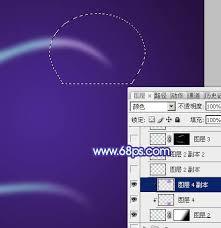
回到ps主界面,新建一个纯色调整图层,选择低饱和淡紫色e6d9f0,把图层混合模式改为「柔光」,不透明度降到5%-8%,进一步柔化统一整体色调。淡紫色调很容易发灰,最后新建曲线调整图层,小幅提高对比度2-3,自然饱和度加3-5就足够,如果调整后人像皮肤偏紫,用低透明度黑色软笔刷在蒙版上轻轻擦出皮肤区域,保留自然肤色就完成了。整个调色的核心是“淡”,不要贪多加高饱和,克制的色调才能出温柔高级感。