很多刚接触photoshop的新手,不管是想学修图还是手绘插画,第一个容易卡壳的问题就是找不到画笔设置,想调个笔刷大小、硬度或者纹理效果都无从下手。其实ps的画笔设置位置很清晰,根据不同使用需求分不同,看完你就能快速找到了。
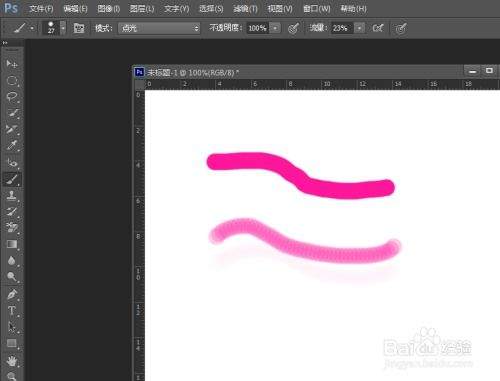
顶部属性栏:快速调整基础参数
只要你先在左侧工具栏选中画笔工具(快捷键b),ps最顶部的属性栏就会显示画笔相关的基础设置。这里能直接调整笔刷大小、硬度,点击大小旁边的下拉箭头,还能弹出预设笔刷面板,直接切换现成的笔刷,也能修改不透明度、流量、颜色混合等基础参数。如果只是简单画图或者修图改细节,在这里调整参数就足够用了,是最方便的快速调整,适合新手日常操作。
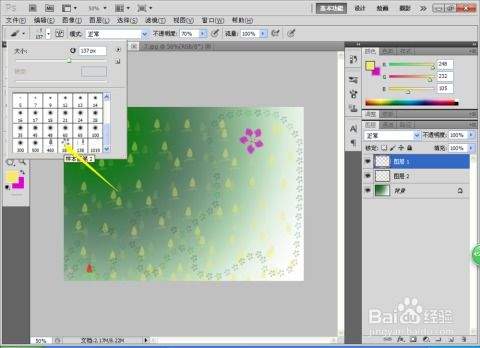
完整画笔面板:进阶设置全在这里
如果需要调整笔刷的形状动态、纹理、散布、颜色传递这些进阶效果,就需要打开完整的画笔设置面板了。打开方式有三种:第一种是点击顶部菜单栏的「窗口」,在下拉菜单中勾选「画笔」,就能调出面板;第二种是更快捷的方式,选中画笔工具后直接按快捷键f5,一键就能调出,很多老手都习惯用这个方式;第三种是在顶部的属性栏,最右侧有一个小图标写着「切换画笔设置面板」,点击就能打开。完整面板包含了所有笔刷相关的自定义设置,不管是做手绘质感笔刷还是修图的特殊磨皮效果,都能在这里调整参数。
画布右键:中途调整更高效
很多人画画的时候,手停在画布上,不想移动到顶部调整参数,这时候直接在画布上点击鼠标右键,就会弹出一个迷你画笔设置面板,这里同样可以快速调整笔刷大小、硬度,切换预设笔刷,不用切换窗口就能改参数,绘画中途调整效率特别高。
最后要提醒大家,一定要先选中画笔工具才会显示画笔设置哦,如果选了其他工具,自然看不到相关选项。不管是哪个版本的ps,画笔设置的位置逻辑都是一致的,多操作两次就能快速找到,不用特意死记位置。