做海报设计、logo排版、古风印章效果图的时候,相信很多人都遇到过这个需求:让文字沿着圆形均匀环绕,搜了七八个教程,要么步骤复杂做出来歪歪扭扭,要么文字忽大忽小不对齐,其实只要掌握ps的路径文字逻辑,3步就能做出整齐美观的圆形环绕文字,新手也能一次做对。
第一步:绘制正确的圆形路径
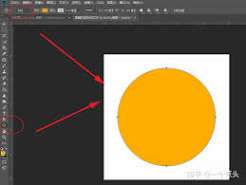
很多新手的第一步就错了:要么先打字再强行扭曲变形,要么画了形状图层却不会用来做文字环绕。正确操作是:在左侧工具栏选择「椭圆工具」,在顶部属性栏把工具模式切换为「路径」(千万不要选形状或像素,这是90%新手踩过的坑),接下来按住shift键不放,在画布上拖动就能画出标准正圆,拖动路径锚点还能随时调整圆形大小和位置,把圆形放到你需要的区域就完成第一步了。如果需要文字同时环绕圆形内外做效果,只要再画一个小一点的内圆路径就可以。
第二步:触发路径文字输入状态
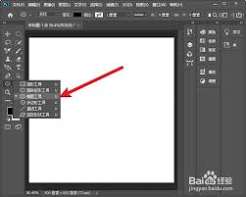
画好路径之后,在左侧工具栏选择「文字工具(t)」,这里又是一个决定成败的关键细节:不要直接点击画布新建普通文本框,把鼠标指针慢慢移动到你画好的圆形路径边缘,静静等1秒,鼠标图标会变成一个带波浪线的t形状,这说明已经触发了路径文字模式,这时候再点击路径,你就会看到输入光标已经附着在圆形路径上了,直接输入你需要的文字就好。输入完成后你会发现,文字已经自动沿着圆形路径均匀排列,比强行变形的效果整齐太多。
第三步:微调细节解决常见问题
做好基础排版后,大部分人会遇到文字位置不对、方向颠倒、间距不均的问题,调整方法也非常简单:选择「路径选择工具(黑色箭头)」,按住文字起点的小光标标记拖动,就能带着整段文字沿着圆形移动,想把文字放在上半圆、下半圆都可以,拖动到路径内侧就能得到反向环绕的内圆文字;如果出现文字倒转的情况,只要把文字往路径另一侧拖动就能快速修正方向;字间距不均的话,打开字符面板调整字间距数值,字号大小也能随时修改,调整完就是完美的环绕效果。
比起传统的文字变形法,路径法做出来的圆形环绕文字均匀整齐,后续修改也非常方便,不管是调整圆形大小还是修改文字内容,文字都会自动适配路径,做店招、logo、社交头像、印章都能用,新手试一次就能掌握。