对于喜欢修图的朋友来说,小清新色调干净通透,适配人像、日系风景、生活静物等多种题材,一直广受喜爱。很多人不知道如何用photoshop的曲线工具调出自然舒服的小清新色调,今天我们就一步步拆解操作方法。
第一步:基础明暗调整,铺垫柔化基调
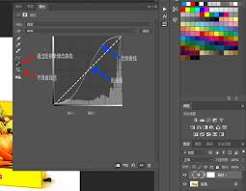
打开需要调整的原图后,首先按ctrl+j复制背景图层,避免修改破坏原图。随后按ctrl+m调出曲线工具,小清新色调要求低反差、高明度,所以首先调整rgb复合通道:把曲线暗部区域向上轻提,降低暗部对比度,避免出现死黑块;再把高光区域向下轻压,收住过亮的高光,防止画面发飘。这一步调整后,原本反差偏大的原图就会变得柔和很多,为后续调色打好基础。
第二步:分通道调色,塑造清新氛围
曲线调色的核心就是分通道调整色彩,小清新色调一般偏冷调清透感,我们逐个通道调整:红色通道,整体向下轻拉曲线,减少画面中的红色占比,增加青色调,让画面脱离浑浊感,调整幅度不要过大,避免肤色发灰发青;蓝色通道,向上轻提曲线,增加画面蓝色,强化冷调氛围,人像片调整时要注意控制幅度,不要让整体肤色偏蓝;最后绿色通道轻微向上提一点,增加画面的清新感,有绿植的画面可以稍多提一点,纯人像片调整幅度要极小。
第三步:最终微调,强化通透质感
分通道调整完成后,回到rgb复合通道,把中间灰区域向上轻提,整体提亮画面,让画面更通透。调整完曲线后,可以配合降低5-10左右的自然饱和度,再轻微增加一点曝光,强化干净清透的感觉。需要注意的是,不同原片的基础明暗色彩不同,一定要边调整边观察,不要生搬硬套调整幅度,只要抓住小清新低对比、高明度、偏冷调的核心,多试几次就能调出自然舒服的小清新色调,曲线工具的灵活性也能让你根据不同题材适配出专属的清新风格。