很多摄影爱好者喜欢用光影魔术手做日常修图,调整图片颜色是修图中最基础也最核心的步骤,不管是校正拍摄时的偏色,还是调出想要的氛围感,操作门槛很低,新手也能快速上手。
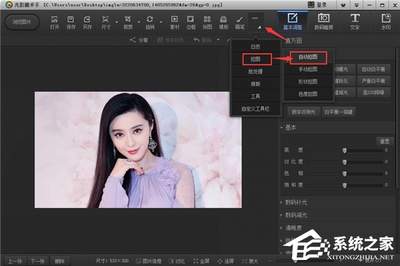
基础白平衡调整,快速校正画面偏色
打开需要调整的图片后,在软件右侧工具栏找到「白平衡」模块,新手可以直接点击「自动白平衡」,软件会智能识别画面,校正大多数场景下的偏色问题。如果自动校正效果不符合预期,可以选择「灰点取色」,点击画面中原本应该是中性灰、纯白色的区域,就能一键校正偏色,比如室内暖光下拍出发黄的人像、阴天拍出偏蓝的风景都能快速修正。还可以手动拖动色温、色调滑块微调:色温拉高画面偏暖黄,拉低偏冷蓝,色调拉高偏绿,拉低偏品红,跟着观感调整就能得到自然舒服的底色。
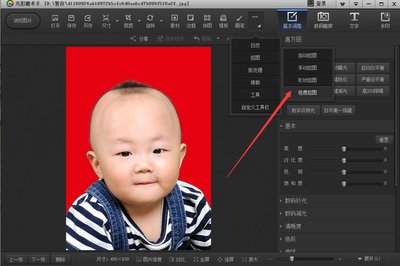
进阶色彩调整,自定义专属画面风格
基础偏色校正完成后,如果想要更贴合需求的色彩,可以进入「调整」栏目打开「色相/饱和度」工具。既可以整体拉动饱和度滑块调整全画色彩浓度,也可以单独选中单个颜色通道调整:想要让天空更通透湛蓝,就选中蓝色通道提高饱和度;想要人像肤色更自然柔和,就适当降低红色、黄色通道的饱和度,不会影响其他区域的色彩。也可以配合「曲线」工具调整,切换不同单色通道拉动曲线,就能改变画面整体基调,轻松做出冷白、暖棕等不同风格。
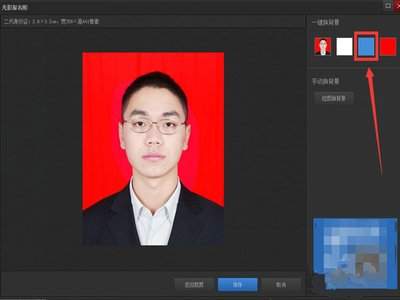
一键套用色彩预设,新手快速出片
如果不想手动微调,光影魔术手也自带很多现成的色彩方案,在左侧「效果」栏找到反转片、风格化选项,直接点击就能套用:想要浓郁胶片感就选浓郁反转片,想要清新淡彩就选淡雅效果,想要复古风可以点击「旧照片」效果直接得到褪色泛黄的色调,几分钟就能得到满意的成品。对于新手来说,先从基础校正练起,熟悉操作后就能轻松调出想要的颜色效果,