日常工作处理excel表格时,我们经常会遇到需要按多个条件排序的需求:比如先按部门分组,同部门内再按入职时间排序,入职时间相同还要按薪资高低排序,很多人只会单次单关键字排序,反复操作还容易弄乱数据,其实掌握正确方法就能一步完成,操作逻辑也非常好理解。
排序前的基础准备
在开始排序前,先要整理好表格基础:确保你的数据是连续规整的区域,不存在空行拆分数据的情况,每一列都有清晰明确的表头,不要出现跨列合并表头的情况打乱结构。操作前建议框选整个需要排序的数据区域,避免只选中部分列导致其他列数据错位,如果你后续勾选了「数据包含」选项,excel也会自动识别表头和数据范围,进一步降低出错概率。

标准操作步骤详解
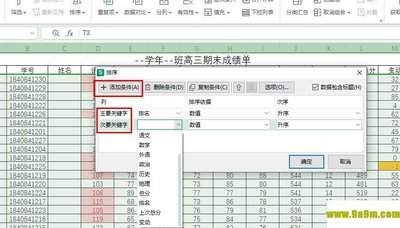
完成基础整理后,点击顶部菜单栏的「数据」选项卡,找到并点击「排序」按钮,弹出排序设置面板后,就可以依次添加多个关键字:首先设置优先级最高的第一个关键字,在「关键字」下拉菜单中选择对应的列表头,比如最高优先级是「部门」,就选择「部门」,再根据需求设置排序次序,比如按部门拼音升序排列;接着点击面板上方的「添加条件」按钮,会新增一行排序设置,设置第二个优先级的关键字,比如「入职时间」,次序选择降序,就能实现同部门中入职更晚的排在前面;如果还有第三个排序需求,继续添加条件即可。最后确认勾选「数据包含」,点击「确定」就能一键完成排序。
实用小提示
多关键字排序的核心逻辑是从上到下优先级递减,设置的时候不要搞反顺序;如果需要自定义排序顺序,比如要求部门按「运营、产品、技术」的固定顺序排列,可以在次序下拉菜单中选择「自定义序列」,输入自己需要的顺序即可,满足各类个性化排序需求。如果操作出错,按下ctrl+z就能撤回恢复,不用担心弄乱原始数据,新手也可以反复试错调整。