刚从windows转用mac的朋友,多半都经历过这种崩溃:打开聊天框想打字,翻遍屏幕找不到输入法切换按钮,只能对着空白输入框抓耳挠腮?其实mac的输入法设置一点都不复杂,看完这篇就能轻松搞定,让打字效率翻番。
第一步:先添加你需要的输入法
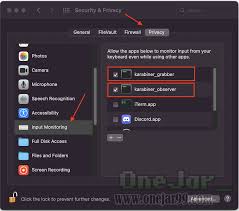
不管是系统自带的拼音/五笔,还是你习惯用的第三方搜狗、百度输入法,第一步都得先添加进系统。点击屏幕左上角的苹果图标,选择「系统设置」,找到左侧栏的「键盘」选项,在右侧找到「输入法」点击进入,点编辑界面的加号按钮,就能在列表里找到你需要的输入法,选中确认就能添加完成。如果是第三方输入法,添加完成后记得去「隐私与安全性」开启「完全磁盘访问权限」,不然输入法会因为权限不足无法正常使用,最后记得勾选「在菜单栏中显示输入法」,方便随时查看输入状态。
最快切换输入法:快捷键比点菜单高效10倍
很多新手习惯点菜单栏的输入法图标切换,其实用快捷键能节省大半时间。mac默认自带两个实用快捷键:按下键盘上的「中/英」键,就能快速切换中英文输入;如果要切换不同输入法(比如同时用拼音和五笔),默认快捷键是「control+空格」。要是你习惯了windows的「ctrl+shift」切换逻辑,也可以在「键盘」-「键盘快捷键」-「输入法」里,修改成自己顺手的按键;对习惯用大写键切换的用户,还可以设置按下「caps lock」切换中英,完美适配你的使用习惯。
小技巧:解决常见的输入法小问题
不少用户会遇到第三方输入法偶尔卡顿失灵的情况,遇到这种问题不用重启电脑,只要按下「option+command+esc」调出强制退出窗口,选中你的输入法进程重启就能快速恢复,日常给输入法开启后台刷新权限,就能减少大部分卡顿问题。