iphone的控制中心是使用率最高的快捷之一,但默认配置的控制项往往不符合每个人的使用习惯,很多常用功能藏在深处,每次调用都要多绕几步,折腾半天。其实只要简单三步,就能自定义添加常用控制,还能灵活调整排列顺序,让你的iphone用起来更顺手。
第一步:找到控制中心自定义
从ios11版本开始,苹果就开放了控制中心的自定义权限,无论你用的是新款全面屏iphone还是旧款非全面屏机型,设置都是统一的。首先打开手机自带的「设置」app,往下滑动页面找到「控制中心」选项,点击进入就能看到自定义界面了。这里会显示你目前已经添加的控制项,还能看到所有可以添加的额外控制,接下来就可以根据自己的需求调整了。

第二步:添加你需要的常用控制
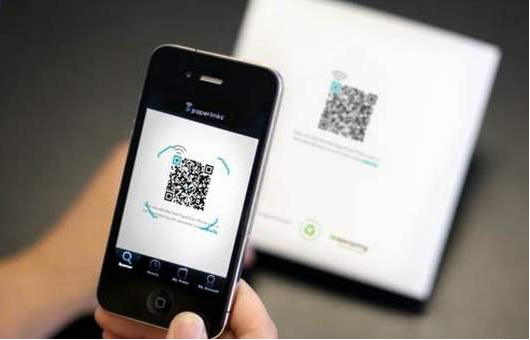
进入自定义页面后,界面分为两个部分:上方是「已添加的控制」,下方是「更多控制」。如果你想把新的常用功能加进去,只需要在「更多控制」列表里找到目标功能,点击功能左侧的绿色“+”号,就能把它添加到已有的控制列表里。反之,如果想删掉不常用的控制,只要在「已添加的控制」里点击功能左侧的红色“-”号,就能移除它。比如很多人常用的屏幕录制、二维码扫描、低电量模式、家庭智能设备控制这些功能,默认都不在控制中心,按照这个方法就能快速添加上。

第三步:拖动调整控制项顺序
添加完常用控制后,你还可以根据自己的使用习惯调整排列顺序,让常用功能放在最顺手的位置。方法很简单:在「已添加的控制」列表中,每个控制项的右侧都有一个三横线的排序按钮,按住这个按钮上下拖动,就能改变控制项在控制中心里的位置。一般来说,大家习惯把最常用的录屏、扫一扫、蜂窝数据开关放在靠前的位置,这样单手操作的时候大拇指就能直接点到,不用大幅度滑动寻找。

调整完成后直接退出设置就会生效,如果没立刻看到变化,只需要关掉控制中心再重新滑出一次就可以了。自定义后的控制中心更贴合个人使用习惯,能大幅提升日常操作效率,很多用了几年iphone的老用户都还不知道这个功能,赶紧去试试看吧,不用几分钟就能改出最适合自己使用习惯的控制中心。