欢迎来到游戏爱好者,这里是最新最全的游戏下载基地!

您的位置:首页 > 文章频道 > 软件教程

excel怎么打印不连续区域

来源:游戏爱好者 2026-10-13 13:35:02 责任编辑:news

日常办公处理excel表格时,我们经常会遇到只需要打印表格中分散在不同位置的内容,不需要打印整张表的情况。如果直接打印整张表格,不仅浪费纸张,还要额外裁剪整理,十分麻烦。其实只要掌握几个简单操作,就能快速搞定excel不连续区域的打印需求,适配不同的办公场景。
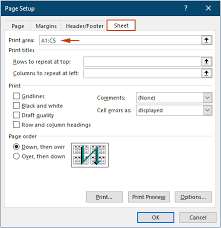
单次临时打印:选中目标直接设置

如果只是临时需要打印一次指定的不连续区域,最简单的方法就是提前选中目标区域打印。首先点击选中你需要打印的第一个单元格区域,接着按住键盘上的ctrl键不松开,再用鼠标依次框选其他需要打印的不连续区域,全部选中后再松开ctrl键。接下来点击左上角的「文件」选项,找到「打印」按钮进入打印设置页面,在打印范围的下拉菜单中,把默认的「打印活动工作表」修改为「打印选定内容」,点击打印预览确认内容、边距都无误后,直接发送打印即可。整个过程不超过1分钟,完全能满足临时打印的需求。
固定重复打印:定义名称留存目标区域

如果某一组不连续的区域需要定期重复打印,比如每月都要打印表格中指定的几个数据块,每次都重新选区域太浪费时间,不妨试试定义名称法。先按照上文的方法选中所有需要打印的不连续区域,接着找到表格左上角编辑栏左侧的名称框(默认显示当前单元格的输入框),点击后输入一个容易记住的自定义名称,比如「季度报表打印区」,按下回车确认就完成了区域保存。下次需要打印的时候,只要点击名称框的下拉箭头,选中你定义好的名称,就能一键选中所有目标区域,再按照打印步骤操作即可,省去了重复选区域的麻烦。

排版调整:规避常见打印问题

很多人打印不连续区域时会遇到一个问题:选中的多个不连续区域,打印时excel会默认把每个不连续块分成单独的一页,如果想要把多个区域放在同一页,可以先把选中的不连续区域复制,粘贴到一个新建的空白工作表中,调整好各个区域的位置和边距后再统一打印,就能得到排版整齐的内容。另外无论用哪种方法,打印前一定要点击预览确认内容,避免出现漏选区域、内容超出边距等问题,反而浪费打印成本。这个操作逻辑同样适用于wps表格,操作步骤几乎没有差别,新手也能快速上手。


相关专题

更多>WPS系列精品软件合集

金山公司出品WPS系列办公软件,目前已经对传统市场形成了巨大挑战,光从这两年装机量来看提升幅度明显,除了基础的文字,表格以及演示文档之外,PDF文档,打印工具等都有重大效用,办公文档市场只有竞争才能促进企业改进软件的操作入手体验。

更多>PC端好用的办公软件大全

各种办公软件作为我们日常工作中必不可少的好伙伴,能够帮助我们在很多工作处理上起到很大的用处,无论是表格、文档、PPT或者剪辑方面的制作,都能够通过各种办公软件来实现快速完成,所以说一款功能强大的办公软件绝对是提升工作效率以及质量的好选择,那么最近市面上都有哪些好用的办公软件可以下载使用呢?

更多>专业打印软件合集

很多小伙伴在办公中总会需要打印各种内容,一个好用的打印软件能够为小伙伴们的工作提供极大的便利,满足小伙伴们对于打印不同的需求,享受智能化办公带来的便利。在这里小编整理了一份《专业打印软件合集》,希望能够对你有所帮助!

推荐文章

  • 超级简历app简历如何导出

    很多求职用户习惯用超级简历app完成简历制作,但不少新人对导出流程不太熟悉,或是碰到找不到导出、格式错乱等问题,本文整理了全场景的导出操作指南,帮你快速搞定简历导出。移动端app普通pdf简历导出步骤打开超级简历app并登录账号后,点击底部tab「我的」进入个

    立即阅读2026-10-12 13:23:01

  • 迅雷怎么查看网速

    很多使用迅雷下载资源的用户,都会遇到下载速度慢的问题,想要排查问题根源,首先得学会准确查看迅雷的实际网速,才能判断是宽带本身问题、资源冷门问题还是软件设置问题,今天就给大家梳理几种常用的查看方法。使用迅雷内置测速功能一键检测不管是pc端还是手机端迅雷,都自带官

    立即阅读2026-10-12 10:35:02

  • iPhone17短信横幅提醒怎么改成临时显示

    很多刚上手iphone17的用户,都会遇到一个小困扰:收到短信后,顶部的提醒横幅会一直停留在屏幕上方,除非手动滑动关闭,不然哪怕你切换了好几个应用,横幅依然会挡住状态栏的信号、电量显示,玩全屏游戏、刷短视频的时候,还很容易误触横幅,打断原本的操作节奏。其实只要

    立即阅读2026-10-08 16:15:02

  • AE怎么将图层复制到另一个图层原层不变

    很多ae做动效和合成的用户,都会遇到需要复用已有图层内容,同时保留原层完整不变的需求,不少新手容易误操作移动或修改原层,其实针对不同场景,有多种清晰的操作方法可以实现需求。同合成内快速原位复制法这是日常编辑中最常用的场景,需要在同一个合成内新增一个和原层完全一

    立即阅读2026-09-29 12:24:02