在使用idm下载器的时候,不少用户都会遇到资源被403拦截、无法解析下载链接的问题,很多时候这是因为网站识别到idm默认的用户代理(user agent,简称ua),对非浏览器请求做了拦截,这时候自定义设置符合浏览器要求的ua就能解决问题,接下来就为大家详细讲解完整设置步骤。
第一步:打开idm设置
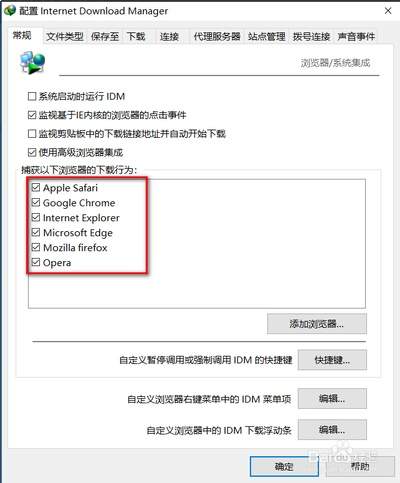
打开idm下载器主程序后,你可以通过两种方式进入设置界面:一种是直接点击主界面右上角的齿轮形设置图标,另一种是点击顶部菜单栏的「下载」选项,在下拉菜单中选择「选项」。进入全局设置面板后,点击顶部标签栏切换到「高级」选项卡,向下滑动页面就能找到专门的「用户代理」设置模块,这里就是修改ua的核心位置。
第二步:获取符合需求的目标ua字符串
ua是浏览器向网站标识自身身份的字符串,我们需要先复制正确的ua内容才能完成设置。如果你只是需要模拟普通浏览器绕过拦截,最简便的方法是直接提取自己当前浏览器的ua:以chrome浏览器为例,按f12打开开发者工具,点击面板左上角三个点的更多图标,选择「更多工具-网络条件」,在新展开的网络条件面板中取消勾选「自动选择」,就能看到当前浏览器的完整ua字符串,长按选中全部内容复制即可;如果你需要指定特定浏览器的ua,也可以直接搜索“最新chrome/edge ua字符串”获取对应内容。
第三步:完成自定义设置并保存生效
回到idm的用户代理设置区域,默认状态下idm会勾选「使用默认用户代理」,想要自定义需要先取消这个勾选,接着在下方的输入框中粘贴你刚才复制好的ua字符串,确认内容没有缺漏错误后,点击设置面板底部的「确定」按钮,设置就会立即生效。
常见使用提示
通常只有网站拦截idm下载请求的时候才需要修改ua,日常使用保持默认设置即可,不需要频繁修改;如果修改后依然无法下载,可以重启idm再尝试,部分网站会定期更新ua校验规则,如果出现失效问题,重新获取最新的浏览器ua替换即可。