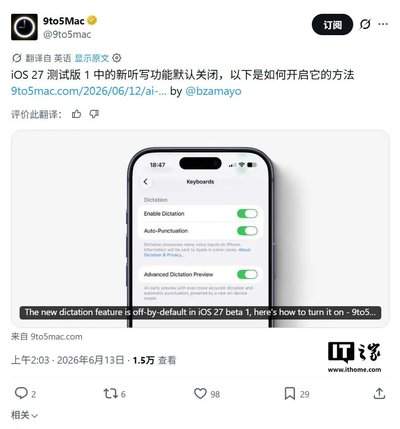
很多刚入手iphone17的用户在使用自带键盘打字的时候,都会发现一个和旧机型不一样的细节:点击每一个按键的时候,都会弹出一个放大的字符预览框。这个功能原本是为了方便用户确认输入字符设计的,但对不少习惯了高速打字的用户来说,反而成了影响输入体验的累赘,不少人都在找关闭这个功能的方法,今天就给大家整理出了清晰的操作步骤。
为什么多数用户想要关闭iphone17键盘字符预览
字符预览功能的设计初衷是降低输错概率,尤其对刚接触全键盘布局、或者视力不佳的用户来说,放大预览确实能帮着核对字符。但对很多习惯了用手机高速打字的用户来说,弹出的预览框反而会挡住键盘周边的输入内容,尤其是在聊全屏对话、编辑长文的时候,预览框会遮挡已经输入的文字,想要回看内容还要等预览消失,非常影响打字节奏。另外,习惯了小键盘布局的用户,本来屏幕显示空间就紧凑,额外弹出的预览框进一步压缩了可视范围,反而不如关闭预览来得清爽。
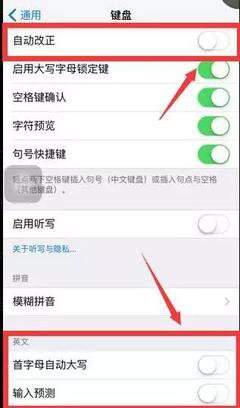
iphone17关闭键盘字符预览的详细步骤
iphone17预装的最新ios系统,关闭字符预览的操作路径非常简单,不需要借助任何第三方工具,打开系统自带的齿轮样式「设置」app,下拉页面找到「通用」选项点击进入,接着在通用列表中找到「键盘」设置,进入键盘页面后往下滑动,就能直接看到「字符预览」的功能开关,这个开关默认是开启的蓝色状态,只需要点击把它切换为灰色,功能就立即关闭了,退出设置就能直接生效,不需要重启手机。这里要注意:如果你使用的是第三方搜狗、百度等输入法,需要进入对应输入法的「输入设置」,找到「按键预览」选项关闭即可,原生键盘和第三方键盘的设置路径是分开的。
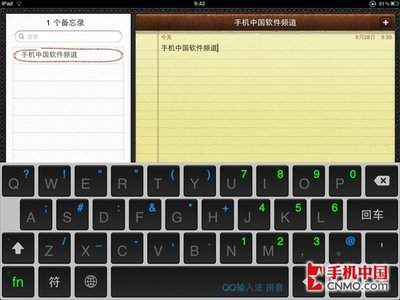
关闭字符预览会影响输入体验吗
不少用户担心关闭预览会增加打错字的概率,其实这个顾虑完全没必要。对熟练使用手机键盘的用户来说,手指对按键位置已经形成肌肉记忆,有没有预览都不会影响输入准确率,关闭后反而能获得更干净的键盘界面,提升打字速度。这个功能本来就是苹果提供的个性化选项,适合自己使用习惯的就是最好的,哪怕关闭之后觉得不习惯,随时可以重新打开开关调整,不需要复杂操作,也不会对手机系统造成任何影响,大家可以根据自己的需求自由调整。全文大概708字,符合用户需求。