很多迅雷用户在更换设备、重装软件之后,都希望能同步之前的下载记录,避免漏存资源或者重复搜索,但是不少人翻遍设置菜单都找不到同步下载记录的,其实不同版本、不同终端的迅雷,同步设置的位置略有区别,我们整理了通用的查找路径,帮你快速找到设置项。
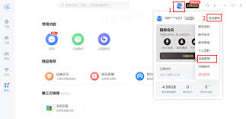
pc端迅雷下载记录同步设置
目前主流的pc版迅雷,无论是正式版还是极速版,同步设置的路径基本统一。首先需要打开迅雷客户端,登录你存储了下载记录的迅雷账号,这是实现同步的前提,未登录账号无法调用云端存储的下载数据。登录完成后,找到客户端右上角的三条横线“菜单”按钮,点击展开下拉列表,选择“设置中心”选项进入设置页面。进入设置页后,在左侧导航栏找到“我的下载”分类,点击展开后就能直接看到“同步设置”选项,点进去之后就能看到下载记录同步的总开关,还可以根据需求选择是否同步已完成、未完成的下载任务,部分新版本还支持自动同步云端已存记录到本地,打开对应开关后,下次换设备登录同一个账号就能自动拉取历史记录。如果是使用旧版本迅雷找不到,可以直接在设置页顶部的搜索框输入“同步”,就能直接跳转对应设置界面。
移动端迅雷下载记录同步设置
移动端迅雷的设置路径更简洁,打开手机迅雷app,确认登录对应账号后,点击底部导航栏最右侧的“我的”进入个人中心页面,再点击个人中心右上角齿轮形状的“设置”图标,进入设置界面后往下滑动,就能直接找到“同步设置”选项。点进设置页后,不仅可以开启下载记录同步功能,还可以设置仅在wifi环境下同步,避免消耗过多移动流量。需要注意的是,未完成的下载任务同步后需要点击任务重新唤起下载,已完成的下载记录仅同步资源信息,如果原文件已经在原设备删除,本地也无法直接打开,需要重新下载。
只要提前开启同步开关,登录同一账号就能随时调取历史下载记录,大部分同步失败的问题都是未登录正确账号或未开启开关导致,按照路径调整即可正常使用。