很多外语学习者都偏爱欧路词典,核心原因就是它支持自定义添加词库,不管是应试备考的专业词汇,还是小语种的专属词表,都能按需导入,完美适配不同用户的学习需求。不少刚接触欧路的新手不知道该怎么操作,接下来就分不同场景整理详细的操作步骤。
移动端添加词库操作步骤
如果是下载好的第三方本地词库,首先要确认词库格式为欧路支持的mdx,带发音、配图的词库一般还有配套的mdd文件,需要把两个文件放在同一文件夹内。若是压缩包格式的资源,要先完成解压再操作,不要直接导入压缩包,这是新手最容易犯的错误。安卓用户可以通过微信文件传输助手、qq或者数据线把词库传到手机本地存储,记住存储路径;苹果ios用户因为系统文件管理的特殊性,需要先把词库文件保存到系统自带的「文件」app中,才能被欧路词典识别到。之后打开欧路词典,进入「我的」页面找到「词库管理」,点击「添加词库」,按照刚才记住的路径找到mdx文件,选中后就能自动完成导入,配套的mdd资源会被自动识别加载。如果不想麻烦找第三方资源,可以直接在词库管理页面点击「更多词书」,在官方在线词库中搜索自己需要的四六级、考研、雅思或者各类小语种词书,点击下载就能直接使用,非常适合新手操作。
pc端添加词库操作流程
pc端的导入操作更加简便,打开欧路词典客户端后,点击左上角的「工具」选项,在下拉菜单中选择「词库管理」,接着点击页面中的「安装」按钮,找到本地存储的mdx词库文件选中确认,即可完成导入。这里有一个很少人知道的快捷技巧:你可以直接把mdx文件拖入欧路词典的主窗口,程序会自动识别并完成导入,比一步步点菜单更高效。同样,官方整理好的在线词库也可以在词库管理页面找到,直接下载就能使用。
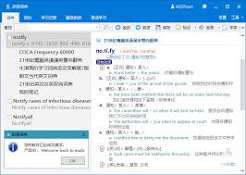
添加完成词库后,你还可以在词库管理中调整词库的查询排序,把常用的专业词库放在靠前位置,查词时就会优先显示对应词库的解释,更符合自己的使用习惯。不少用户遇到导入失败的问题,大多是因为没有解压文件、格式不对或者苹果用户没有存对路径,避开这些常见坑就能一次操作成功,轻松用好欧路的自定义词库功能,适配自己的学习节奏。