现在越来越多的人用todesk来做远程办公、远程协助,不管是给家人调试设备,还是跨设备处理工作,只有保持todesk是最新版本,才能保障使用体验流畅不翻车。但不少朋友不知道怎么开启自动更新,每次手动下载重装太麻烦,今天就给大家讲清楚不同设备上的开启方法。
为什么要开启todesk自动更新
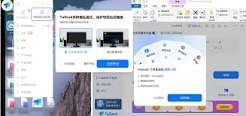
todesk作为一款持续迭代优化的远程工具,几乎每个月都会推出功能更新和安全修复:要么是优化了远程画质降低卡顿,要么是补上了安全漏洞,或是推出了新的实用功能。开启自动更新后,不用你手动查版本、下载安装包,工具会在你空闲的时候自动完成更新,既能一直用到最新功能,也不会打扰你正在进行的远程工作,省心又安全。很多时候大家遇到的远程连接失败、功能找不到的问题,其实就是没更新到最新版导致的。
windows端开启todesk自动更新的步骤
如果你用的是windows版todesk,操作起来非常简单:首先打开todesk并登录账号,点击界面右上角的齿轮状「设置」图标,在弹出的设置窗口左侧菜单栏中找到「通用设置」点击进入,向下滚动页面找到「软件更新」板块,你会看到「自动检查更新」的选项,勾选前方的方框即可,如果想要全程不用动手,还可以同时勾选「自动下载并安装更新」,确认后设置就立刻生效了。
mac端开启todesk自动更新的步骤
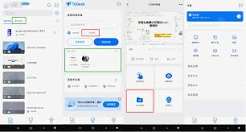
mac版todesk的开启路径略有不同:打开todesk后,点击屏幕顶部菜单栏中的「todesk」选项,在下拉菜单中选择「偏好设置」,打开设置面板后点击「通用」选项卡,就能找到「自动检查更新」的勾选框,勾选后就开启了自动更新,同样可以勾选「自动安装更新」来实现全程自动化更新。
目前移动端todesk的更新一般由应用商店自动管理,不需要额外在app内开启,只要你打开手机应用商店的自动更新权限就可以。开启自动更新后,你再也不用因为忘记更新而遇到兼容问题或者功能缺失,轻轻松松就能保持todesk的最佳使用状态。