你有没有过半夜起床上厕所,摸黑解锁手机翻了半天才找到手电筒,眼睛被强光刺得半天缓不过来?或是室外扫码突然变天,刷了半分钟二维码都没识别出来,急得原地跺脚?对于iphone用户来说,把手电筒固定在控制中心,就是解决这类突发情况最省心的办法,但不少新手或是不小心误删了图标的朋友,至今都不知道怎么把它加回去,今天一篇讲明白,30秒就能操作完成。

不同系统通用,不用纠结版本问题
很多人会担心自己的ios版本太旧或是太新,操作方法不一样,其实从ios11开始苹果就开放了控制中心自定义功能,不管你用的是老系统ios12还是最新推送的ios17,操作路径完全一致,哪怕是用了四五年的老iphone,也能按下面的步骤操作。

一步一步走,新手也不会出错
首先打开iphone自带的「设置」app,就是那个灰色齿轮图标,一般放在桌面首页或者工具文件夹里很好找。进入设置后往下滑动,找到「控制中心」选项点击进入,这一步很多新手容易找错,其实它就在「显示与亮度」和「密码」选项中间,很好定位。进入控制中心设置页后,你会看到页面分成两个区域:上方是已经添加到控制中心的功能列表,下方是「更多控制」,展示所有可以额外添加的功能。接着你只需要在下方的更多控制列表里找到「手电筒」选项,点击选项左侧的绿色加号,手电筒就会自动移动到上方的已添加列表中。如果你想让手电筒在控制中心里更顺手,还可以长按手电筒右侧的三条横线图标,把它拖动到你习惯的靠前位置,调整好之后直接退出设置就完成了。操作完成后,全面屏iphone从右上角往下滑、非全面屏从底部往上滑,就能直接看到手电筒图标,点击就能亮灯,重按图标还能调节四档不同亮度,满足不同场景需求。

这些实用小技巧记得收藏
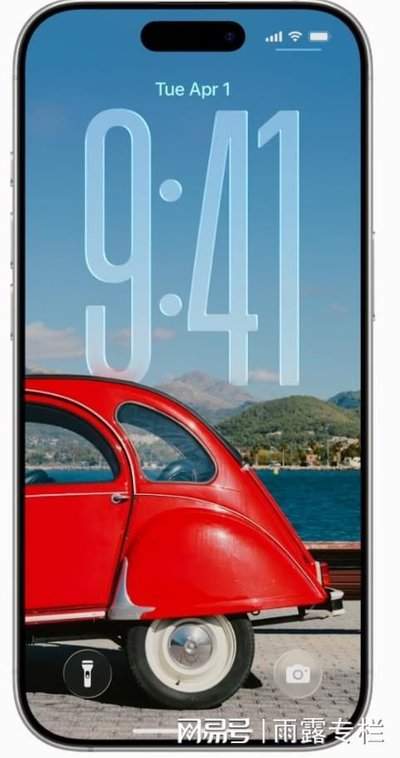
如果你不小心添加错了,只需要回到控制中心设置页,点击已添加列表里手电筒左侧的红色减号,就能快速移除它。另外比起第三方手电筒app,自带手电筒不仅不会占用额外内存、没有烦人的广告推送,还能在锁屏界面直接点击唤醒,哪怕你没解锁手机,也能一秒开灯,半夜起夜、户外扫码都能快人一步,再也不用慌慌张张乱翻手机了。