有没有小伙伴碰到过这种情况:登录新iphone的apple id,或者在mac端访问icloud,系统提示验证码会发送到你另一台登了同一id的iphone上,弹出“通过隔空投送接收验证码”的提示后,翻遍通知都不知道该怎么确认,一不小心点错拒绝,还得重新发起请求?今天就把iphone隔空投送验证码的确认步骤说清楚,新手一看就会。
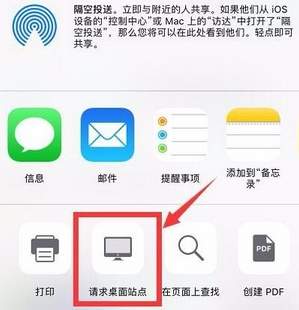
解锁设备再操作,别在锁屏页乱点
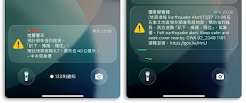
很多人第一步就错了:看到锁屏页弹出隔空投送的通知,直接点通知上的“拒绝”或“接受”,结果要么验证码出不来,要么直接断了请求。iphone的验证码推送受隐私保护,锁屏状态下只能显示提示,无法加载完整内容,正确操作是:收到提示后先点亮屏幕,用face id或者touch id解锁iphone,再下拉通知中心找到完整的隔空投送请求,这一步能避开90%的确认失败问题。
认准请求来源,按步骤确认就搞定
解锁后找到请求弹窗,首先看来源:只要弹窗顶部显示的是你自己的apple id名称,或者标注了“apple id验证”,就直接点击「接受」按钮即可。如果你两台设备登录的是同一个apple id,点击接受后,验证码会自动填充到需要验证的那台设备上,完全不需要手动输入,比短信验证码还方便;如果是跨设备手动验证,接受后验证码会直接显示在你的屏幕上,复制输入就能完成验证。千万不要看到未知投送就直接点拒绝,苹果官方的验证码验证码走的就是隔空投送通道,误拒就得重新发起验证了。
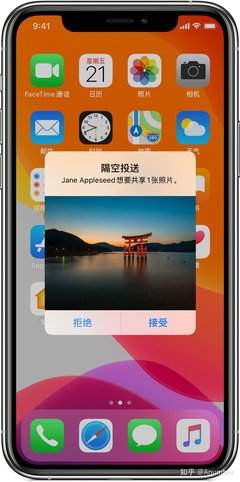
确认失败别慌,两个小技巧快速修复
如果按照步骤操作还是确认失败,先检查两台设备的蓝牙和wi-fi有没有打开,隔空投送需要这两个功能激活,不需要连接同一wifi,但两个设备都得开启功能才行;其次检查接收设备有没有开专注模式,专注模式默认会拦截非允许通知,关掉专注或者把你的apple id加入允许通知列表就能正常接收了。最后要提醒大家,只有你自己发起验证请求时收到的投送才需要确认,陌生来路的验证码投送别点,避免个人信息泄露。整个确认流程其实非常简单,只要找对步骤,比收短信验证码还要高效快捷。