台前调度是苹果为ipados推出的多任务处理功能,可以让用户同时在桌面摆放多个窗口、自由缩放应用大小、快速切换不同任务,大幅提升了ipad的生产力,适合同时处理文档、聊天、浏览信息等多场景需求。不过不同使用习惯、不同配置的ipad用户对它的需求也不同,不少人还不清楚怎么在设置中开启或关闭这个功能,接下来我们整理了详细操作流程和注意事项。
开启台前调度的设置步骤
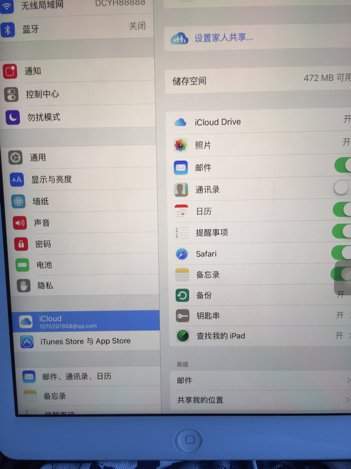
首先需要确认你的ipad已经升级到ipados 16及以上正式版系统,且符合台前调度的硬件要求,再按照以下步骤操作:第一步,点击ipad主屏幕上齿轮样式的「设置」app,进入系统设置界面;第二步,在设置左侧菜单栏向下滑动,找到「主屏幕与多任务」选项点击进入;第三步,在多任务设置页面的最上方,就能看到「台前调度」功能的开关选项,点击开关滑块变为蓝色即可完成开启。开启后你还可以勾选下方选项,设置是否在程序坞左侧显示最近使用的app,方便快速切换。
关闭台前调度的设置步骤
如果开启后觉得操作不习惯,或是设备运行卡顿想要关闭,操作路径和开启基本一致:首先打开系统「设置」,点击进入「主屏幕与多任务」页面,找到「台前调度」选项后,点击蓝色滑块将其变为灰色,就能立刻关闭该功能。关闭后ipad会恢复为传统的多任务逻辑,你依旧可以通过上滑打开后台切换app,符合很多老ipad用户的使用习惯,操作步骤没有任何差异,随时可以重新开启切换。
开启关闭台前调度的常见注意事项
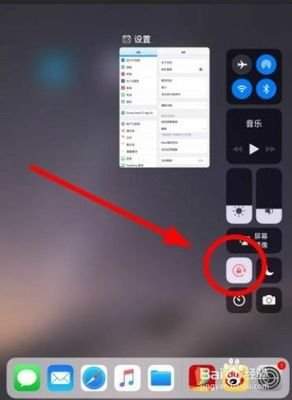
首先要注意硬件适配问题,并非所有升级到新系统的ipad都支持台前调度,目前苹果仅对搭载a12z及以上芯片的ipad开放该功能,老款机型升级系统后也不会出现该功能选项,并非设置故障。其次,若你的ipad运行内存较小、存储剩余空间不足,关闭台前调度可以有效减少后台资源占用,提升流畅度和续航;如果需要经常多任务办公,开启功能会大幅提升操作效率。最后,部分测试版系统可能出现设置错位,更新到正式版即可恢复正常显示。