随着ipad大屏生态的不断完善,越来越多用户开始用它完成日常学习、轻办公和娱乐,不过很多人还没有充分挖掘ipad多app窗口同时使用的价值,合理运用不同多窗口模式,能彻底省去反复切app的麻烦,大幅提升操作效率。

基础分屏浏览:双app同屏协作入门方案
分屏是大多数用户最常用的多窗口模式,适合需要同时对照两类内容的场景,比如学生上网课记笔记、职场人写方案查参考资料。操作逻辑十分简单:打开第一个需要固定的主app后,从屏幕底部向上滑动调出程序坞,长按程序坞里需要打开的第二个app,将它拖动到屏幕的左侧或右侧边缘后松手,就能实现左右分屏显示;拖动两个app中间的分隔条,还能自由调整两个窗口的宽度占比,满足不同内容的显示需求;需要退出分屏时,只要把分隔条直接拖向其中一侧,就能关闭对应窗口回到单app模式。
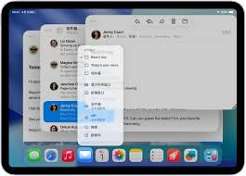
浮动侧拉与画中画:轻量多任务灵活切换
如果不需要两个app都全屏展示,侧拉模式会更加灵活。操作时同样调出程序坞,拖动目标app到屏幕边缘后向内轻推一点再松手,就能得到一个浮动在当前主app上方的小窗口,拖动顶部可以改变位置,拖动边缘可以调整大小,不用的时候还能把它收在屏幕侧边,需要用时再滑出,非常适合放置微信、钉钉这类即时通讯软件,追剧写稿时能快速回复消息,不用打断当前操作。而画中画则专门适配视频类内容,看视频时开启画中画,就能让视频缩小成可拖动的浮动窗口,实现一边刷笔记一边看网课的需求。
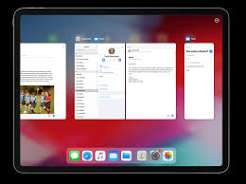
台前调度:高阶多窗口适配专业办公
升级到ipados 16及以上系统的ipad,尤其是搭载m系列芯片的中高端ipad,还能使用台前调度功能,实现最多四个app窗口同时显示。开启后,所有打开的app都会在底部程序坞上方缩略显示,你可以自由拖动调整每个窗口的大小和位置,支持窗口重叠摆放,比如同时打开网页找资料、word写方案、excel做数据、企业微信沟通,四个窗口同时在线,完全满足轻办公的多任务需求。
不同使用需求对应不同的多窗口模式,新手从基础分屏开始摸索,很快就能找到适配自己习惯的组合,充分发挥ipad的大屏优势。