对于刚入手ipad的新手用户来说,不少人都遇到过需要输入内容时找不到屏幕键盘的问题,尤其是连接过外接键盘、调整过键盘布局后,经常摸不准打开屏幕键盘的逻辑,下面就分不同场景给大家梳理清楚ipad屏幕键盘的打开方法。

常规使用场景:点击输入框自动唤起
在没有外接键盘连接的默认状态下,ipad的屏幕键盘会自动唤起,只要你点击任何可输入区域,比如备忘录的编辑页、社交软件对话框、系统顶部的搜索栏,屏幕下方就会自动弹出内置屏幕键盘。如果点击输入框后没有正常弹出,首先要检查ipad是否还连接着蓝牙外接键盘,ipad默认会在连接外接键盘时自动隐藏内置键盘,你只需要在设置的蓝牙选项中断开对应外接键盘的连接,之后再点击输入框就能正常调出屏幕键盘了。
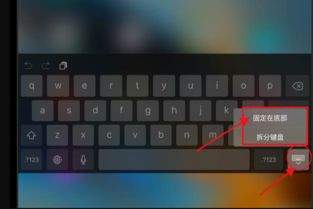
保持外接连接时:手动调出屏幕键盘
不少用户会同时使用外接键盘和屏幕键盘,这种情况下不需要断开外接连接,有两种简单的打开方式:第一种是查看ipad顶部状态栏,找到小键盘形状的图标,点击图标后选择“显示键盘”,就能直接调出屏幕键盘;第二种是长按当前的输入空白区域,在弹出的编辑菜单中,点击“显示键盘”选项,一秒就能打开屏幕键盘,不会影响外接键盘的正常连接使用。
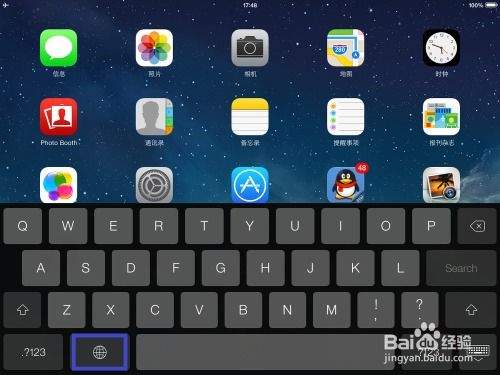
手势隐藏后:重新找回屏幕键盘
很多用户不小心通过缩放手势把屏幕键盘缩小到了屏幕角落,之后还误触隐藏了缩小键盘,找不到打开,其实操作也很简单:你可以打开ipad底部的dock栏,找到键盘形状的图标,如果没有固定在dock栏,可以在dock栏的更多文件夹中找到,点击图标就能重新打开完整的屏幕键盘。如果尝试以上方法都无法调出,大多是系统临时bug导致,重启ipad就能恢复正常,基本不需要额外的复杂设置。