很多ipad用户习惯用自带的“文件”app管理本地和云端文件,但不少人不知道如何根据需求快速切换列表与图标两种查看模式,其实不同场景下有不同的切换方法,适配不同的使用需求。

主界面快捷切换:单步完成临时视图调整
打开文件app进入任意存储目录,无论是本地的“我的ipad”还是云端的icloud云盘、第三方云存储文件夹,都可以在界面右上角找到快捷切换按钮:当前为图标视图时,按钮显示为三横线样式的列表标识,点击后立刻切换为列表视图;当前为列表视图时,按钮会切换为九宫格样式的图标标识,点击即可切回图标预览模式。这种方法适合临时调整查看方式,比如找图片素材时切图标看预览,整理文档时切列表看修改日期、文件大小等详细信息,操作效率最高。
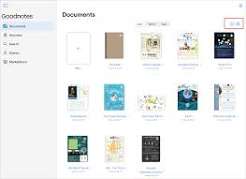
自定义默认视图:给固定目录设置偏好显示
如果不想每次进入文件夹都手动切换,可以给常用目录设置默认视图。进入目标文件夹后,点击右上角的省略号更多按钮,在呼出的操作面板中选择“查看选项”,在弹出的设置页选中你需要的“图标”或“列表”视图,再勾选“用作默认视图”即可完成设置。比如存放设计素材、照片的文件夹可以默认设置为图标视图,方便快速预览;存放工作文档、安装包的文件夹默认设置为列表视图,方便排序整理,一次设置永久生效,不用反复调整。
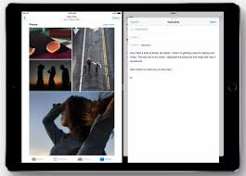
分屏多任务场景:适配小窗口的切换方案
ipad用户常用分屏、侧拉多任务处理文件,当文件app处于小分屏或侧拉窗口时,界面会被压缩,右上角的快捷切换按钮可能会被系统隐藏,这时不用拉伸窗口调整布局,直接点击小窗口顶部的省略号按钮,呼出的操作菜单顶部就有视图切换选项,点击就能完成调整。分屏场景下列表视图更节省纵向空间,适合同时浏览其他app时快速查找文件,全屏浏览素材时再切图标即可,完美适配ipad的多任务使用逻辑,灵活满足不同场景的文件管理需求。