你有没有过这种经历?在iphone上复制了一段好文案、一张刚拍的美图,想转到mac上修改,还要特意发给自己的文件传输助手,等半天加载不说,切屏切得手都烦。其实苹果生态早就给你准备好了原生神器——通用剪贴板,只要简单设置就能用,跨设备复制粘贴丝滑到离谱,九成苹果用户都没好好挖掘这个功能。
先确认:你的设备满足通用剪贴板要求吗?
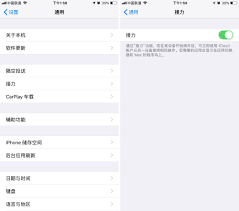
通用剪贴板是苹果生态的原生免费功能,只需要满足几个基础要求就能用:首先,你的mac和iphone必须登录同一个apple id,且账号开启双重认证,这是苹果跨设备功能的基础要求,现在大部分用户都已经符合条件;其次,两台设备都要打开蓝牙和wi-fi,并且保持在10米以内的近距离,功能依靠蓝牙低功耗连接传输,太远就会断开连接;最后要开启「接力」功能:iphone端打开「设置→通用→隔空投送与接力」,打开「接力」开关;mac端打开「系统设置→通用→airdrop与接力」,勾选「允许在此mac上使用接力」就完成了所有前置设置。
实际操作有多简单?复制粘贴一步到位
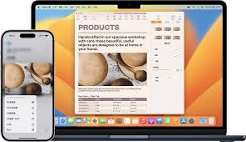
设置完成后根本不需要额外操作,用起来比你想象的还丝滑:如果你在iphone上刷到喜欢的文案、截图,长按复制之后,直接打开mac上的备忘录、文档或者修图软件,按下command+v,内容就直接出来了,完全不需要任何中转。反过来也一样:你在mac上复制了收货地址、会议链接,切到iphone的导航或者对话框,长按点击粘贴,内容直接就位,半秒都不用等。除了文字和图片,通用剪贴板还支持小视频、链接甚至小体积文档的跨设备传输,日常办公休闲都能用,比第三方传输工具省出好多等待时间。
用不了?几个小操作快速修复
如果遇到复制后无法粘贴的情况,多半是设置出了小问题,试这几个方法就能解决:首先检查两台设备是不是登错了apple id,确认蓝牙wi-fi都处于开启状态;其次可以把两台设备的蓝牙关闭10秒后重新打开,重新连接就会恢复;最后如果还是不行,关闭两台设备的「接力」开关后重新开启,重启一下设备基本就能解决。注意不要传输过大的文件,超过100m的内容大概率会传输失败,日常图文和小内容完全够用。
作为苹果生态最被低估的功能之一,通用剪贴板用习惯之后真的再也回不去,再也不用给自己发消息中转内容,跨设备操作流畅度直接拉满,赶紧打开你的设备设置试试吧。(全文约712字)