不少用户用iphone长期连接固定wifi后,很容易忘记密码,换手机、连新设备的时候就会陷入窘境。其实不同版本的ios系统,都有对应的查看已连接wifi密码的方法,接下来从系统原生、跨设备同步、旧版本兼容三个维度整理出可行方案。

ios 16及以上:系统原生直接查看
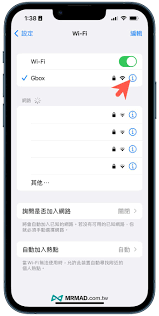
苹果从ios 16版本开始正式开放已连接wifi密码查看功能,不需要借助任何第三方工具,操作步骤简单且安全性拉满。首先打开iphone的「设置」,找到「无线局域网」进入,找到当前已经连接的wifi,点击名称右侧的蓝色「i」图标进入详情页。接下来就能看到「密码」选项,只要验证face id或者touch id之后,就能直接显示明文密码。如果要分享给身边人,也可以直接长按密码栏选择拷贝,直接发送即可,这个方法是目前最稳定安全的,优先推荐使用。
已同步icloud钥匙串:跨设备一键查看
如果你之前已经开启了wifi密码同步到icloud钥匙串,哪怕你的iphone系统版本低于ios 16,也可以借助苹果生态的跨设备功能查看。前提是你的mac和iphone登录了同一个apple id,并且开启了icloud钥匙串同步。在mac上打开「钥匙串访问」,左侧分类选择「系统」,然后在右上角搜索框输入对应wifi名称,找到对应条目后双击,勾选「显示密码」,验证mac的开机密码之后就能看到明文密码。如果你的ipad升级到了ipados 16以上,也可以用和iphone一致的原生方法查看,非常适合苹果多设备用户使用。

ios 15及更早版本:官方快捷指令获取
对于还停留在ios 15及更早系统,又没有mac的用户,不需要越狱也可以查看,只要用苹果官方的快捷指令工具就能获取。首先在iphone上安装来自正规渠道的「wifi密码」快捷指令,优先选择苹果官方快捷指令中心的资源,不要安装来路不明的第三方指令。运行快捷指令之后,工具会读取手机中存储的网络配置信息,直接列出所有曾经连接过的wifi和对应的密码,找到你需要的密码复制使用即可。需要注意的是,一定要认准正规来源的指令,避免个人网络信息被恶意窃取。