日常使用iphone时,不少人都会遇到想连接新设备却记不清常用wifi密码的情况,其实iphone早已自动保存了所有连接过的wifi密码,只是不同系统版本的查看路径和方法差异较大,下面从不同场景整理了完整的查看方案。
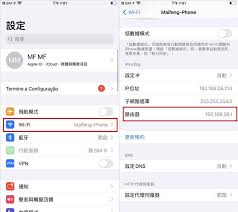
ios 16及以上版本:系统原生直接查看
这是目前最便捷的官方查看方法,不需要借助任何额外工具。操作路径非常清晰:打开iphone「设置」,进入「无线局域网」页面,如果目标wifi处于已连接状态,点击该wifi名称右侧的蓝色「i」图标,找到「密码」选项,完成面容id或触控id验证后,就能直接显示完整的wifi明文密码,还支持一键复制分享给其他设备。如果目标wifi仅保存过、未处于当前连接状态,只需要点击wi-fi页面右上角的「编辑」按钮,验证锁屏密码后,即可看到所有iphone已保存的wifi列表,点击对应网络就能查看密码。
ios 15及更早版本:借助icloud钥匙串查看
苹果早在多个旧版本系统中就将wifi密码同步到了icloud钥匙串,只是没有开放wi-fi设置页的直接查看。只要你开启了icloud钥匙串功能,打开iphone「设置」,找到「密码」选项(ios 12及更早版本路径为「密码与账户」),在顶部搜索框输入目标wifi的名称,就能快速定位到对应条目,点击进入验证身份后即可查看密码。如果你有登录同一apple id的mac设备,还可以打开mac端的「钥匙串访问」,搜索对应wifi名称,验证系统密码后就能查看复制,操作体验更流畅。
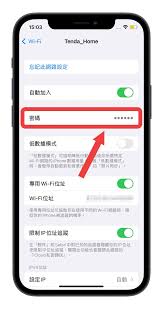
全系统通用备选方案:路由器后台查询
如果你的手机没有开启icloud钥匙串,也不想使用第三方工具,这个方法适用于所有iphone版本。只要你的iphone已经连接了目标wifi,打开手机浏览器,输入路由器后台管理(一般印在路由器机身底部,通常为192.168.1.1或192.168.0.1),输入路由器的管理账号密码(同样标注在机身底部),进入无线设置页面后,勾选「显示密码」选项,就能直接看到当前wifi的连接密码,不需要依赖iphone系统的任何功能,成功率几乎为100%。
需要注意的是,尽量不要从非官方渠道下载第三方wifi密码查看类app,这类app大多会要求获取过多隐私权限,存在信息泄露风险,官方生态内的方法已经可以覆盖绝大多数使用需求。