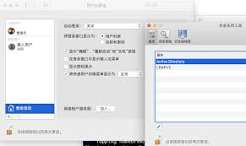
很多mac用户每天开机都要重复点一遍微信、浏览器、笔记软件,本来想好要立刻开工,光开软件就要花掉好几分钟,其实只要简单设置几步,就能让mac开机自动打开你常用的app,帮你省掉重复操作的时间,直接进入工作状态。
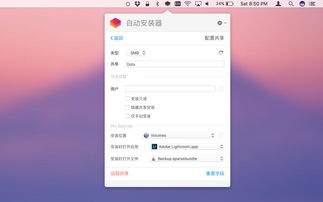
基础设置:系统自带登录项功能(最稳定无额外软件)
这是苹果官方推荐的方法,适配所有新老版本mac系统,操作也最简单。如果你用的是近几年的新系统(ventura及以后),点击左上角苹果图标→打开「系统设置」→选择左侧「通用」→找到「登录项」选项,在「登录时打开」板块点击底部的「+」号,在弹出窗口里选中你想要开机自动启动的app,点击「添加」就完成了。如果后续想要取消自动启动,只要选中对应app点「-」号移除即可。这里要提醒大家,不要添加过多app,否则会拖慢开机速度,日常常用的3-5个就足够。
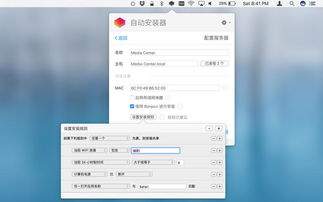
进阶技巧:实现延迟启动,避免开机卡顿
如果你的常用软件里有ps、剪映这类大型软件,全部放在开机启动项会导致刚开完机就出现内存占满卡顿的情况,这时候可以用mac自带的「自动操作」实现延迟启动。打开启动台→进入「其他」文件夹→打开「自动操作」,新建文稿时选择「应用程序」,在左侧操作库搜索添加「延迟」动作,设置你需要的等待时间(一般30秒到1分钟即可,给系统留出开机加载的时间),再搜索添加「启动应用程序」动作,选中你要延迟启动的大软件,之后把这个做好的应用保存到本地,再按照上文的方法把它添加到系统登录项里就可以了。
常见避坑提醒
首先,不少app本身自带开机启动选项,比如微信、钉钉、云盘,直接在app内部设置里开启就可以,不需要重复添加到系统登录项,避免开机弹出多个重复窗口。其次,升级系统后如果原有开机启动失效,只需要重新添加一次登录项,同时记得在「隐私与安全性」里给app开对应权限即可,不用重装系统或者软件。这个小设置只要花两分钟调好,就能每天帮你省掉好几分钟的重复操作,用久了能省出不少时间。