在日常使用电脑的过程中,不少玩家运行大型游戏、设计从业者打开专业绘图建模软件时,都遇到过“丢失d3dx.dll”“directx组件异常”这类报错,directx修复工具就是解决这类问题的常用工具,不少新手用户对它的安装流程不太熟悉,接下来就为大家梳理完整的安装步骤。
安装前的准备工作
在下载安装前,首先要确认获取渠道的安全性,directx修复工具的正规版本可从开发者官方网站、知名正规软件平台获取,不要随意下载第三方网站提供的破解版、修改版,这类安装包大多捆绑恶意插件、木马病毒,反而会给电脑带来安全风险。其次要确认自己的系统版本,右键点击“此电脑”选择“属性”,即可查看系统是32位还是64位,目前主流的win10、win11系统均为64位,对应下载适配版本即可,避免版本不兼容导致安装失败。最后建议关闭不必要的后台占用,避免安装过程中核心文件被锁定。
分步完成安装操作
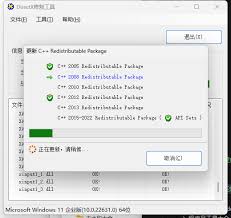
正规版本的directx修复工具安装包大多为压缩包格式,下载完成后先将压缩包解压到本地文件夹,不要直接在压缩包内启动安装程序。找到文件夹中的“setup.exe”安装文件,右键选择“以管理员身份运行”——由于directx修复工具需要替换、增补系统目录下的组件,需要管理员权限才能完成操作,直接双击打开很容易因为权限不足安装失败。接下来按照安装向导提示,点击“下一步”,同意用户许可协议后,可自定义设置安装路径,如果c盘空间充足,保持默认路径即可,空间不足则可更改到其他非系统盘,确认后点击“安装”,等待进度条完成即可。在线版安装过程中需要保持网络通畅,工具会自动匹配缺失的系统组件进行下载。
安装后的验证与注意事项
安装完成后,安装向导会提示重启电脑,一定要按照要求重启,才能让新增的directx组件生效。重启后可以打开安装好的directx修复工具,点击“检测并修复”按钮,确认组件异常问题已经解决,再打开之前报错的软件或游戏,验证故障是否消除。如果安装过程中安全软件提示拦截系统目录操作,确认安装包来源正规后,选择“允许所有操作”即可,避免拦截导致安装不完整,若第一次安装后仍有报错,可卸载后重新以管理员权限运行安装程序,基本就能解决问题。整个安装过程操作简单,只要遵循正规流程就可以顺利完成。