对于大多数mac用户来说,随时掌握剩余电量能避免突发断电影响工作,默认状态下很多mac不会在菜单栏直接显示电池百分比,需要手动调整设置,不同系统版本的设置路径差异较大,以下从多个维度整理完整操作方法和注意事项。
最新macos(ventura、sonoma及以上版本)设置方法
这是目前绝大多数主流mac在使用的系统版本,设置路径和旧版系统有明显区别。首先点击屏幕左上角的苹果图标,打开「系统设置」,在左侧边栏下滑找到「桌面与程序坞」选项,点击进入后继续下滑到「菜单栏」板块,找到「电池」选项点击进入,在「显示百分比」的下拉选项中,你可以根据使用习惯选择「始终」「仅充电时」或者「从不」,选择后不需要重启设备,设置会立即生效,菜单栏就能直接显示带数字的电池百分比了。如果需要调整电池图标的位置,按住command键拖动图标就能放到菜单栏任意位置,适配你的使用习惯。
旧版macos(monterey及更早版本)设置方法
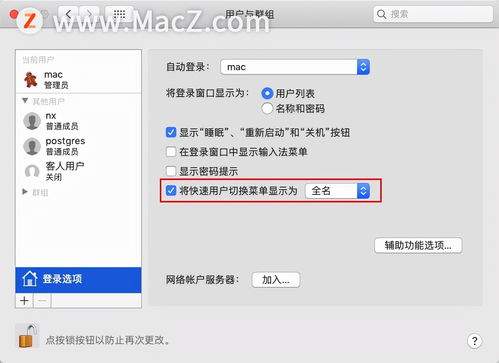
如果你使用的是推出时间较早的旧版mac系统,设置路径完全不同。同样点击左上角的苹果图标,打开「系统偏好设置」,找到「电池」选项进入后,点击左侧边栏的「菜单栏」选项,直接勾选「在菜单栏中显示电池百分比」,勾选完成即可生效,操作步骤比新系统更简洁,调整图标的方法和新系统一致,按住command拖动即可排列位置。
常见问题排查
不少用户会遇到找不到电池百分比设置选项的问题,这种情况主要分为两种:第一种是你使用的是不带内置电池的台式mac,比如imac、mac studio,这类设备本身依靠外接电源供电,系统自然不会提供该选项,属于正常情况;第二种是你已经隐藏了菜单栏的电池图标,需要先在对应设置页面开启「在菜单栏显示电池图标」,才能继续设置百分比显示。如果开启后百分比仍然不显示,可以尝试刷新控制中心:打开启动台的终端,输入「killall controlcenter」回车,就能快速修复显示bug。对于菜单栏空间不足的用户,也可以选择不常驻显示,需要查看电量时点击右上角控制中心就能看到百分比,兼顾空间和使用需求。