不少mac用户在升级完macos后,都会默认开启系统自带的屏幕时间功能。这个功能原本用来统计app使用时长、帮用户管控使用时间、养成自律习惯,但不少用不上的用户会觉得弹出的使用限额提醒烦人,还顾虑自己的使用数据被长期统计,想要关闭却找不到。其实不同账号类型关闭的方法略有区别,接下来就说清楚具体操作。
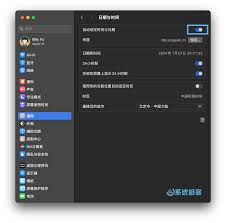
普通个人账号:快速关闭操作步骤
如果你是用个人apple id登录mac,没有加入家庭共享管控,关闭流程非常简单。首先点击mac左上角的苹果图标,如果你使用的是ventura及以上版本的新系统,选择「系统设置」,如果是更早版本的系统,打开「系统偏好设置」即可。在左侧边栏(老版本在主界面)找到「屏幕时间」选项点击进入,进入面板后点击左下角的「选项」按钮,在弹出的设置页中,就能看到「屏幕时间」的总开关,点击开关切换为关闭状态就完成了操作。如果你不想保留之前的使用统计数据,还可以在关闭前点击「删除数据」,清除本地所有的屏幕时间记录,避免隐私泄露。
家庭共享儿童账号:关闭需要组织者操作
不少开启了家庭共享的未成年用户,屏幕时间是由家庭组织者开启管控的,这种情况下账号本人无法直接关闭屏幕时间,必须由组织者操作。组织者需要打开自己的苹果设备(mac操作流程和上文一致),进入屏幕时间面板后,在左侧侧边栏找到对应儿童账号,进入账号设置后,先关闭所有app限额、停用时间、内容限制功能,再按照上文步骤点击「选项」,关闭该账号的屏幕时间功能即可。关闭完成后,儿童账号就不会再收到使用提醒,也不会被限制使用app了。
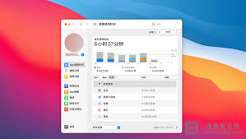
关闭屏幕时间不会影响设备正常使用
很多用户担心关闭系统自带功能会影响mac的稳定性,其实完全不需要顾虑,屏幕时间属于系统附加功能,关闭后既不会影响系统运行,也不会造成核心数据丢失,反而能减少一点后台不必要的资源占用。如果你之后有管控使用时长、统计使用习惯的需求,只需要按照相同路径重新打开屏幕时间开关就可以,操作没有任何门槛,完全可以根据自己的需求随时开关,不需要有额外的负担。(全文约701字)