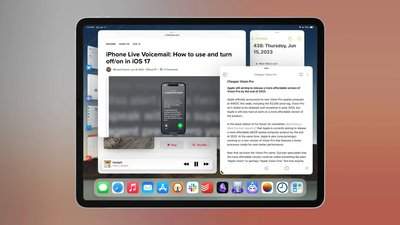
台前调度是ipados 16及后续版本推出的核心多任务功能,它打破了ipad单窗口运行的限制,让用户可以同时开启多个app窗口,拼出适合自己需求的生产力布局,不过很多初次使用该功能的用户,经常摸不清窗口大小调整的逻辑,本文从不同操作场景梳理调整方法,帮你快速上手。
基础触控拖拽:自由调整任意尺寸
对于大多数习惯直接触控操作ipad的用户来说,自由拖拽是最灵活的调整方式。打开台前调度并激活需要调整的窗口后,将单指停留在窗口的任意边缘或四个角落,稍作停留就会触发拉伸标识,按住后向内或向外拖动,就能随意改变窗口的宽度和高度,松开手指即可固定当前大小。需要注意的是,为了保证内容可正常交互,台前调度设置了最低尺寸限制,无法将窗口缩小到无法点击的程度,也不能放大到超出当前屏幕的显示范围,避免内容显示异常。
预设吸附快速调整:一键适配常用布局
如果不需要自由定制尺寸,只想快速规整窗口布局,可以利用系统的自动吸附功能实现预设比例调整。将需要调整的窗口拖动到屏幕左边缘或右边缘,窗口会自动吸附为1/2屏大小,刚好适合一边查资料一边记笔记的分屏场景;拖动到屏幕的任意角落,会自动吸附为1/4屏大小,适合同时开启四个小窗口处理多任务;拖动到屏幕顶部,还可以快速缩成悬浮小窗挂起,不占用主显示区域,需要时点击就能激活。这种方法省去了手动微调的时间,效率提升明显。
外接键鼠精准调整:适配桌面级操作需求
不少用户会给ipad连接妙控键盘、外接鼠标当作轻办公设备使用,这种场景下用指针调整大小精度更高。连接鼠标或触控板后,将指针停在窗口边缘或角落,指针会自动变成双向拉伸箭头,按住按键拖动就能实现像素级微调,哪怕你需要让窗口刚好适配文档宽度、对齐外接显示器的内容边界,都能一次调整到位。不少重度生产力用户会把ipad作为台式机的副屏,用这种方法调整窗口大小,刚好可以适配通讯工具、待办清单这类工具的显示需求,不挤占主屏幕的内容空间,比触控操作更适合对精度要求高的办公场景。

调整失效的常见排查
如果遇到无法调整大小的情况,首先确认你的ipad是否支持台前调度,未达到硬件要求的老旧设备无法正常启用该功能;其次检查窗口是否处于全屏模式,点击顶部菜单栏的多任务按钮退出全屏即可调整;若是系统卡顿导致的失效,重启ipad就能恢复正常。
不同调整方法适配不同使用场景,灵活运用就能最大化发挥台前调度的生产力优势,全文约775字。