对于轻薄本用户来说,机身发烫是很常见的问题,但很多人分不清是体积限制带来的正常发热,还是散热故障导致的异常过热,鲁大师作为普及率很高的大众硬件工具,就能从多个维度帮普通用户快速判断,不需要复杂的专业操作就能得到准确结论。
基础维度:主面板瞬时温度速查
打开鲁大师后,主页默认会显示cpu、硬盘、显卡等核心硬件的实时温度,这是最快速的初步判断方式。对于轻薄本来说,日常静置无操作状态下,核心硬件温度维持在40℃-55℃属于正常区间,轻度办公、刷网页时温度在60℃-75℃也符合轻薄本的设计预期;如果静置状态下cpu温度就超过60℃,或是轻度使用就突破85℃,基本可以判定存在异常过热问题。这个方法不需要额外操作,适合普通用户做第一步筛查。

深度维度:压力测试看温度稳定性
瞬时温度只能反映当前状态,想要确认轻薄本是否真的存在过热问题,还要结合鲁大师的温度压力测试功能判断。开启测试后,鲁大师会让cpu、显卡持续满负载运行,轻薄本因为散热模组体积小,多为单热管单风扇设计,正常情况下满负载10分钟后温度会稳定在80℃-90℃之间,不会持续攀升;如果测试过程中温度一路突破95℃,甚至冲到100℃以上依旧没有下降趋势,还伴随风扇狂转、机身震感明显,就说明轻薄本散热已经失效,存在持续性过热。测试中鲁大师会分开显示各硬件温度,还能帮用户发现容易被忽略的固态硬盘过热问题。
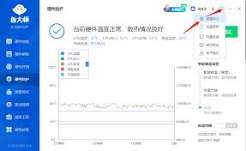
辅助维度:结合进程排查过热原因
除了温度数据,鲁大师还能帮用户确认过热的性质,它的进程监控功能可以显示各进程的cpu占用率,如果没有高负载进程温度却居高不下,基本可以确定是散热硬件故障导致的过热,而非后台软件高负载带来的正常发热。
总的来说,轻薄本受体积限制本身发热就会比台式机、游戏本更明显,不用偶尔发烫就过度焦虑,通过鲁大师三个维度的检查,就能准确判断设备状态,方便后续针对性清灰、换硅脂处理,全文约655字。