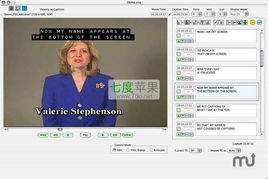
不少mac用户在追剧、看线上课程的时候都碰到过字幕太小的问题,盯着过小的字幕看十几分钟,眼睛就会干涩酸胀,不得不凑到屏幕前,既影响观看体验又伤眼。其实针对不同的使用场景,有不同的调大字幕的方法,简单几步就能搞定。
本地视频播放:播放器内自定义字幕大小
大部分用户看本地视频都会用mac自带的quicktime player或是第三方的iina播放器。如果用quicktime,打开软件后点击顶部菜单栏的「quicktime player」-「设置」,切换到「字幕」选项卡,就能直接拖动滑块修改默认字体大小,还能同步调整字体颜色、背景透明度,改完之后所有打开的本地视频都会默认套用新设置,不用每次播放都重新调整。如果用iina这类第三方播放器,操作更简单,播放视频时右键点击字幕区域,就能找到字号调整选项,实时预览调整后的大小,也可以进入偏好设置统一设置默认字幕大小。
在线视频播放:网页端快速调整大小
主流视频平台的网页端都自带字幕调整功能,b站打开视频后点击右下角的字幕图标,就能直接拖动滑块修改字号,范围从10号到50号可自由选择;腾讯视频、爱奇艺等平台的字幕设置选项也都在播放器右下角的设置栏里,点击就能找到字号调整。如果碰到小众网页没有自带调整功能,可以按住「command」键滚动鼠标滚轮适度放大网页,或是用浏览器的网页缩放功能放大内容,也能间接放大字幕,满足观看需求。
全局统一设置:一次调整全系统生效
如果不想每个软件挨个调整,可以直接修改mac系统的全局字幕设置:打开「系统设置」-「辅助功能」-「字幕」,点击样式编辑就能自定义默认字幕大小,改完之后所有支持系统字幕规则的软件,包括视频播放器、在线会议软件等,都会自动套用这个设置,一次设置永久生效,不用重复调整,适合长期被小字幕困扰的用户,从系统层面解决问题。