现在不少用户习惯边看剧边处理工作、聊天,想要不耽误看内容又能操作其他页面,腾讯视频的迷你模式就是绝佳的多任务解决方案。不少用户还不清楚不同设备端的迷你模式该如何设置,接下来就给大家梳理全平台的完整设置方法。
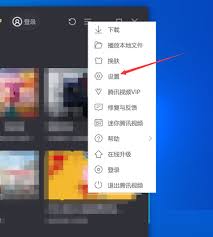
电脑端迷你模式设置方法
如果使用腾讯视频pc客户端,打开任意视频进入播放页面后,在播放窗口右下角的控制栏中,就能找到「迷你模式」的图标,点击后就能直接切换成尺寸小巧的迷你窗口,也可以按下快捷键alt+q快速触发,非常适合边追剧边办公的场景。如果是网页端腾讯视频,同样在播放控制栏右下角找到迷你播放按钮,点击后会弹出独立的迷你播放窗,无需保留整个网页标签页,既节省电脑内存,又能释放更多屏幕空间给其他操作。
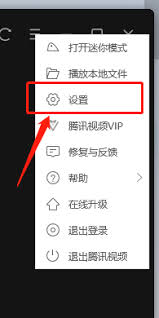
移动端迷你模式设置方法
移动端的迷你模式多以悬浮小窗的形式呈现,安卓用户需要先在系统设置中为腾讯视频开启悬浮窗权限,打开视频开始播放后,点击播放界面右下角的缩小缩放按钮,即可自动切换为可自由拖动、调整大小的迷你浮窗,随时放在屏幕角落,完全不会遮挡其他app操作。ios用户需要先开启系统画中画权限,更新腾讯视频到最新版本后,点击播放页的画中画按钮,或是直接返回桌面,视频就会自动变成迷你小窗播放。
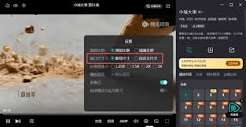
迷你模式常见问题排查
如果找不到迷你模式,可以先检查腾讯视频是否更新到最新版本,旧版本部分功能没有开放;移动端无法启用迷你浮窗,大多是悬浮窗/画中画权限未开启,到系统应用权限管理中打开即可。切换迷你模式后,点击小窗就能呼出进度、音量控制栏,点击放大按钮即可快速切回全屏播放。迷你模式兼顾了看视频和多任务需求,按照以上步骤就能快速开启,适配大部分用户的使用习惯。(全文约617字)