出门赶项目才发现重要文件存在家里电脑没带,帮老家爸妈调试软件却讲不清操作步骤,早几年远程登录还要折腾端口映射、内网穿透一大堆复杂设置,现在早就有各种随手能用的简便方法,不用懂技术也能快速搞定。
windows自带远程桌面,无需额外下载软件
如果你是两台windows设备互控,其实根本不用额外装工具,系统自带的远程桌面功能足够用。操作也非常简单:先在被控制的电脑上搜索「远程桌面设置」,打开后直接开启「启用远程桌面」选项,记好这台电脑的设备名称,以及当前系统登录的微软账号密码就完成了被控端设置。新版windows已经支持跨外网直接连接,不用再折腾端口映射。在控制端电脑搜索打开「远程桌面连接」,输入设备名后登录账号就能直接连接,全程无广告不占内存,流畅度也很有保障,唯一缺点是跨系统适配不够友好。
社交软件自带远程功能,新手零门槛
如果只是临时帮人调试设备、改个小文件,打开你天天用的qq、微信就能搞定。现在这两款主流社交软件都内置了远程协助功能,只需要两边都登录软件,发起方在联系人列表找到对应设备或好友,点击「请求远程控制」,对方点一下同意就能直接连接,全程不用下载任何额外工具,也不用记代码、设参数,哪怕是第一次用也能一分钟上手,非常适合帮长辈调电脑、临时处理简单需求,缺点是大文件操作、高分辨率远程会偶有卡顿。
第三方轻量工具,跨场景适配性拉满
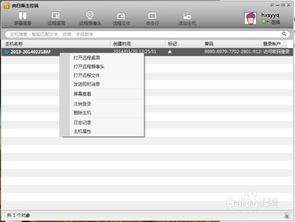
如果需要经常远程操作,或是要手机控制电脑、跨mac/windows系统互控,选todesk、向日葵这类轻量第三方工具最方便,免费版就足够满足日常需求。操作同样简单:两边安装好软件后,被控端会自动生成专属配对码和验证码,控制端输入这两组信息就能直接连接,不用任何额外设置,外网也能稳定连接,还支持文件传输、高清投屏等功能,能满足从日常改文件到轻度办公的绝大多数需求。
不同需求对应不同方法,不用去折腾复杂的技术设置,选对方法就能一分钟完成远程登录,轻松解决出门忘带文件、远程帮亲友调设备这类常见问题,整体流程简单到新手也能轻松上手。(字数:729)