不少用ipad学习、记笔记、刷网文的朋友,都遇到过文字大小不合适的困扰:字太小看十分钟就眼睛酸胀,字太大一行放不下几个词,翻页翻到手酸,只有调到舒适的文字大小,才能让ipad用得更顺手。其实ipad的文字大小调整非常灵活,既可以改全局显示,也能给单个app单独设置,接下来就给大家讲清楚具体操作方法。
全局文字大小快速调整
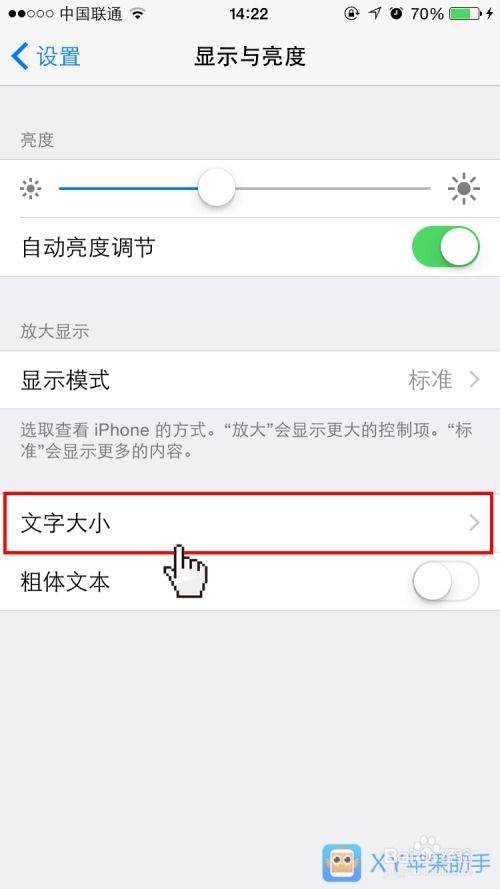
如果是想要整体改变ipad所有界面的文字大小,最快的方法就是通过控制中心调整:全面屏ipad从屏幕右上角向下滑动拉出控制中心,带大小两个a图标的选项就是文字大小控制按钮,点击打开后拖动滑块,就能实时看到文字变化,调到自己舒服的大小退出即可。如果你的控制中心找不到这个按钮,可以打开「设置」-「控制中心」,找到“文字大小”选项点击左侧加号,就能把它添加到控制中心,下次调整直接拉出来改就行。如果习惯走设置路径,也可以打开「设置」-「显示与亮度」-「文字大小」,拖动滑块就能调整全局文字,效果和控制中心调整完全一致。
开启更大的辅助字体
如果是视力不佳的老年用户,或是习惯了大字体阅读,默认范围的最大字体依然不够大,可以走辅助功能开启更大字号:打开「设置」-「辅助功能」-「显示与文字大小」,点击进入“更大字体”选项,打开开关后再拖动滑块,就能得到远大于默认上限的字体,满足特殊使用需求,哪怕是距离屏幕半米也能看清文字。
单独调整单个app的文字大小
很多人只想要放大阅读、社交类app的文字,不想改变系统主界面的图标文字大小,ipad也支持自定义设置:打开「设置」-「显示与亮度」-「应用文字大小」,在这里你可以单独选中任意已安装的app,拖动滑块给它设置专属的文字大小,比如给微信、pdf阅读app调大字号,系统界面、游戏依然保持原来的大小,不影响整体布局。另外,大部分第三方阅读、浏览类app自身也带文字大小调整功能,比如safari打开网页后点击栏的“aa”图标就能改,微信也可以在app内设置里单独调整,双重设置满足你的个性化需求。
调整到合适的文字大小,能有效降低用眼负担,这些操作步骤都很简单,试一次就能熟练掌握,让ipad更适配自己的使用习惯。全文约792字。