很多mac用户用久了都会遇到一个问题:原本开机十几秒就能进入桌面操作,慢慢变成要等三五分钟才能加载完,不仅风扇狂转,还会弹出一堆不需要的软件窗口,其实大部分原因都是不知不觉积累了太多开机自动启动的软件,这些程序后台偷偷占内存、耗性能,想要让mac恢复流畅,第一步就是关掉不必要的开机自启。
通过系统设置关闭:最通用的操作方法
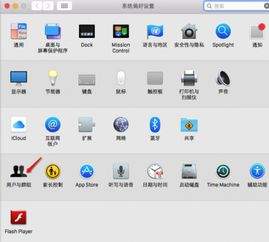
不同版本的macos,关闭自启的路径略有区别,目前主流的ventura、sonoma等新版本系统,操作路径是:点击左上角苹果图标→选择「系统设置」→在左侧菜单栏找到「通用」→点击右侧的「登录项」,在这里就能清晰看到所有开机自动启动的程序,以及后台悄悄运行的启动服务。想要关闭哪个不必要的项目,选中后点击列表下方的「-」减号按钮,就能移除它的自启权限了。如果是monterey及更早的旧版本系统,路径是:苹果图标→系统偏好设置→用户与群组→选中当前用户账户→切换到「登录项」标签,操作逻辑和新版本一致。
从软件自身关闭:解决顽固自启问题
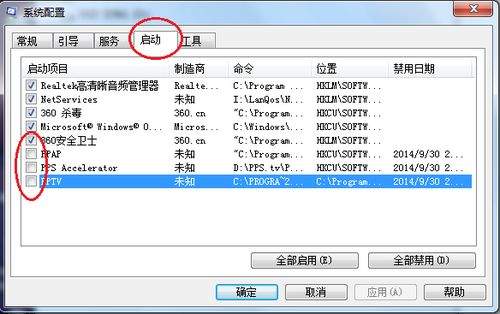
不少第三方软件会默认给自己添加自启权限,就算你在系统登录项里移除,下次手动打开软件后又会自动加回自启列表。遇到这种情况,只需要打开对应软件的设置面板,一般在「偏好设置」「通用设置」分类下,就能找到「开机自动启动」「登录时打开」这类选项,取消勾选就能从根源关闭顽固自启,常见的云盘、聊天软件、设计工具大多都有这个设置项。
关闭自启不会影响软件的正常使用,需要时手动打开即可,如果误关了需要自启的软件,也可以按照上述路径重新添加,日常清理只需要关闭自己安装的第三方软件,不要随意改动陌生的系统服务,就能轻松让mac开机速度回到刚买时的流畅状态,整体使用体验也会流畅很多。全文约602字。