不少用了好几年days matter的朋友最近都慌了——官方官宣关停服务,存在里面的几百条生日、纪念日、考试日、旅行计划难不成要手动重新输入一遍?别着急,我亲测整理了最顺畅的「days matter关停后同步苹果ical日历」的方法,全程不用第三方工具,5分钟就能搞定,所有重要日子一个都不会丢。
同步前的准备工作
首先你需要先从days matter导出官方的ical格式数据:打开days matter客户端,进入「我的」页面找到「设置」,拉到最底部选择「数据导出」,勾选「导出为ical(.ics)格式」,提交后,完整数据包会发送到你账号绑定的邮箱中。一定要用苹果自带的邮件或者safari浏览器打开邮件,把ics文件下载到本地,提前打开苹果设置的「日历-icloud日历」同步开关,确保后续所有苹果设备都能正常看到同步后的日程。
iphone端快速同步步骤
下载完成后直接点击下载好的ics文件,系统会自动唤起选项框,选择「用「日历」打开」,接下来你可以选择将日程导入现有日历分类,也可以新建一个专门的「days matter迁移日程」分类,避免和你原有的日程混淆,方便后续管理。点击确认添加后,只需要等待10秒到1分钟不等(时间根据你的日程数量变化),所有倒数日就会完整同步到ical中,原有的每年重复、提前提醒规则也会完整保留,不需要你手动二次调整。我当时导入了120多条日程,全程没有出错,比想象中顺畅太多。

同步常见问题解决
如果你的日程数量超过200条,手机同步出现卡顿出错,可以换mac端操作:打开mac自带的日历app,点击顶部菜单栏的「文件-导入」,选择下载好的ics文件,确认存储分类后点击导入即可,mac处理大文件的稳定性远高于手机。同步完成后记得打开日历核对3-5个重要日期,偶尔会因为时区问题出现一天偏差,手动调整即可。同步完成后,你可以直接在ical中开启提前n天提醒,完全可以替代原days matter的倒数提醒功能,不需要再额外下载第三方倒数app。
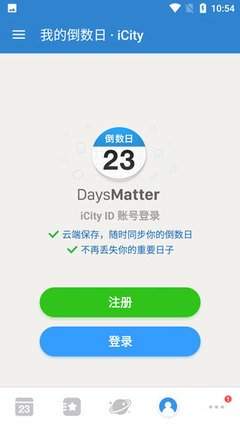
对于很多人来说,days matter里存的不只是冰冷的日期,更是攒了好几年的专属回忆,只要找对方法,完全可以平稳迁移到苹果自带的ical日历,稳定又省心,再也不用担心服务关停丢失重要日子了。(全文约732字)